Shadow Copy คือ “จุดย้อนดูไฟล์” ของสำนักงาน
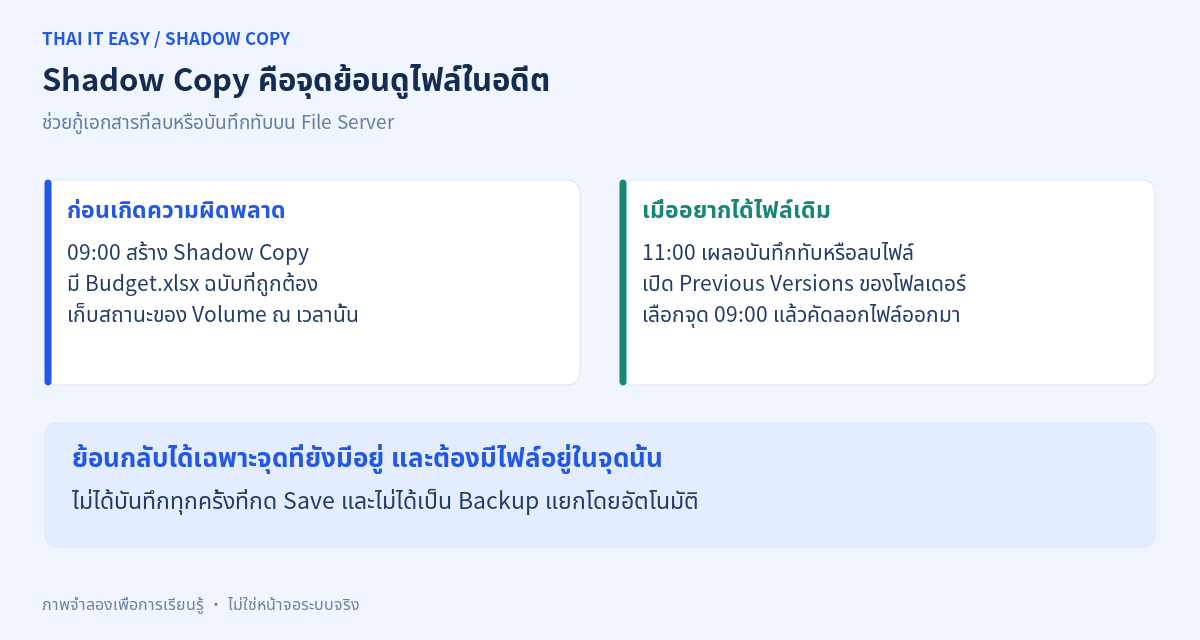
ลองนึกภาพไฟล์ Excel ที่ใช้ร่วมกัน พนักงานแก้ข้อมูลผิดแล้วกด Save ทับไป หากเซิร์ฟเวอร์เก็บ Shadow Copy ไว้ก่อนเกิดเหตุ เราสามารถเปิดดูไฟล์ ณ เวลานั้น และนำฉบับที่ถูกต้องกลับมาใช้ได้
ในบทความนี้เราหมายถึง Shadow Copies of Shared Folders บน Windows Server ซึ่งใช้เทคโนโลยี Volume Shadow Copy Service (VSS) เพื่อเก็บจุดของข้อมูลบน Volume แล้วให้เข้าถึงไฟล์เก่าผ่าน Previous Versions ของไฟล์หรือโฟลเดอร์ที่แชร์
ทำไมองค์กรที่มี File Server ควรสนใจ?
| เหตุที่เจอในออฟฟิศ | Shadow Copy ช่วยอย่างไร |
|---|---|
| บันทึกไฟล์ทับข้อมูลที่ถูกต้อง | เปิดเวอร์ชันก่อนแก้ แล้วคัดลอกข้อมูลกลับ |
| เผลอลบเอกสารใน Shared Folder | เปิดเวอร์ชันเก่าของโฟลเดอร์แม่ เพื่อหาไฟล์ที่ลบ |
| ต้องเทียบเอกสารก่อนแก้ไข | เปิดไฟล์เก่าควบคู่กับไฟล์ปัจจุบัน |
| ฝ่าย IT ต้องกู้ไฟล์เล็กน้อยบ่อย | ผู้ใช้ที่มีสิทธิ์อาจกู้เองได้ตามนโยบาย ลดเวลารอ |
ทุกองค์กรควรมีแผนกู้ไฟล์ แต่ไม่จำเป็นต้องเปิดฟีเจอร์นี้ในทุกระบบ หากใช้ระบบจัดเก็บหรือบริการที่มี Versioning และการกู้ที่เหมาะสมอยู่แล้ว ให้ประเมินตามข้อมูลและความต้องการจริง โดยเฉพาะองค์กรที่ใช้ Windows File Server ร่วมกัน ฟีเจอร์นี้เป็นตัวช่วยที่ควรพิจารณา
เก็บเป็นจุดเวลา ไม่ใช่บันทึกทุกครั้งที่กด Save
ตัวอย่าง: สร้างจุดเวลา 09:00 น. จากนั้นแก้เอกสารตอน 10:00 และลบตอน 11:00 จุด 09:00 อาจช่วยกู้ฉบับเช้าได้ แต่ไม่ได้แปลว่าจะมีฉบับ 10:00 ให้เลือกเสมอ หากยังไม่ได้สร้างจุดเพิ่ม
สำหรับ System Provider ของ Windows มักใช้แนวทาง Copy-on-Write คือเก็บข้อมูลส่วนเดิมที่ต้องใช้เมื่อส่วนบนดิสก์กำลังเปลี่ยน จึงไม่ใช่การทำสำเนาทุกไฟล์ทั้งชุดในแต่ละรอบ แต่ยังใช้พื้นที่จริงและอาจใช้เร็วเมื่อมีข้อมูลเปลี่ยนแปลงมาก
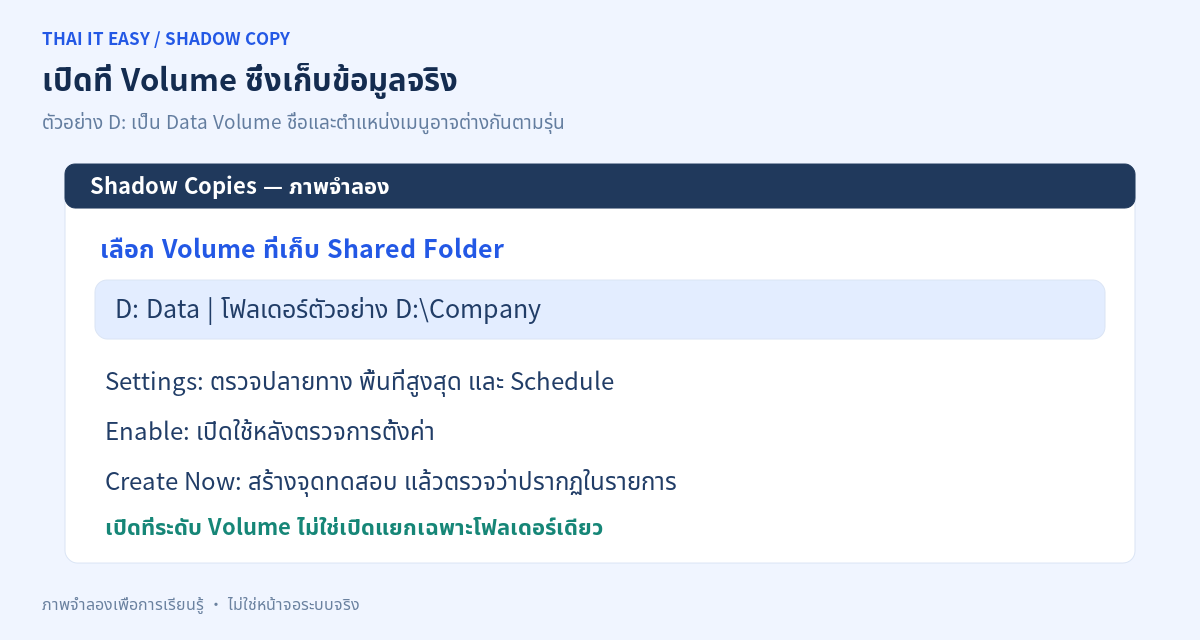
- เปิดใช้งานที่ระดับ Volume เช่น D: ไม่ใช่เลือกเปิดเพียงโฟลเดอร์เดียว
- โฟลเดอร์ที่แชร์ต้องอยู่บน Volume ที่เก็บจุดไว้ จึงจะได้ประวัติตามขอบเขตนั้น
- ต้องสร้างจุดไว้ก่อนเกิดเหตุ และจุดนั้นต้องยังไม่ถูกลบ
- เมื่อพื้นที่จัดเก็บ Shadow Copy ไม่พอ จุดเก่าอาจถูกลบ จึงรับประกันจำนวนวันจาก Schedule อย่างเดียวไม่ได้
เตรียมก่อนเปิดใช้งานจริง
- ระบุข้อมูลจริง: ตรวจว่า Shared Folder เช่น Company ชี้ไป D:\Company และอยู่บน Volume ใด หากมีหลาย Volume ต้องวางแผนแต่ละตัว
- ตรวจความรองรับ: ตรวจรุ่น Windows Server, File System, Storage Provider และข้อจำกัดของระบบ โดยเฉพาะ Cluster, Volume ใหญ่ และงานที่ใช้ Storage เฉพาะทาง
- ตรวจพื้นที่: ดูทั้งพื้นที่ข้อมูลและพื้นที่สำหรับ Shadow Copy อย่าเลือกไม่จำกัดโดยไม่ประเมินผลกระทบ
- กำหนดช่วงเวลาที่ต้องกู้: งานเปลี่ยนบ่อยอาจต้องสร้างจุดถี่ขึ้น พร้อมประเมิน I/O และงาน Backup ที่ทำพร้อมกัน
- มี Backup แยก: ยืนยันว่ามีสำเนาที่แยกจากเครื่องต้นทางและทดสอบกู้แล้ว
- ทดลองด้วยข้อมูลทดสอบ: ใช้สิทธิ์ผู้ดูแลตั้งค่า แล้วทดสอบกู้ด้วยบัญชีผู้ใช้ที่ได้รับอนุญาต
ตำแหน่งเมนูและปุ่มอาจต่างกันตามรุ่นและภาษาของ Windows ตัวอย่างต่อไปนี้เป็นภาพจำลองสำหรับทำความเข้าใจ ไม่ใช่ค่าที่เหมาะกับทุกเครื่อง
เปิด Shadow Copies และตั้งตารางเวลา
- บน File Server เปิด File Explorer → This PC คลิกขวา Volume ที่เก็บข้อมูล เลือก Configure Shadow Copies หรือเปิด Properties → Shadow Copies ตามเมนูที่มี
- เลือก Volume เป้าหมาย เช่น D: ตรวจให้ตรงกับตำแหน่ง Shared Folder
- กด Settings ตรวจตำแหน่งเก็บ Shadow Copy และกำหนดพื้นที่สูงสุดตามแผน
- กด Schedule ตรวจและตั้งวัน/เวลา อย่าคิดว่าค่าเริ่มต้นเหมาะกับเวลาทำงานขององค์กรเสมอ
- ยืนยัน Settings แล้วกด Enable หากยังไม่ได้เปิด อ่านข้อความยืนยันก่อนดำเนินการ
- ใช้ Create Now เพื่อสร้างจุดทดสอบ ตรวจว่าวันและเวลาปรากฏในรายการ และไม่มีข้อผิดพลาด
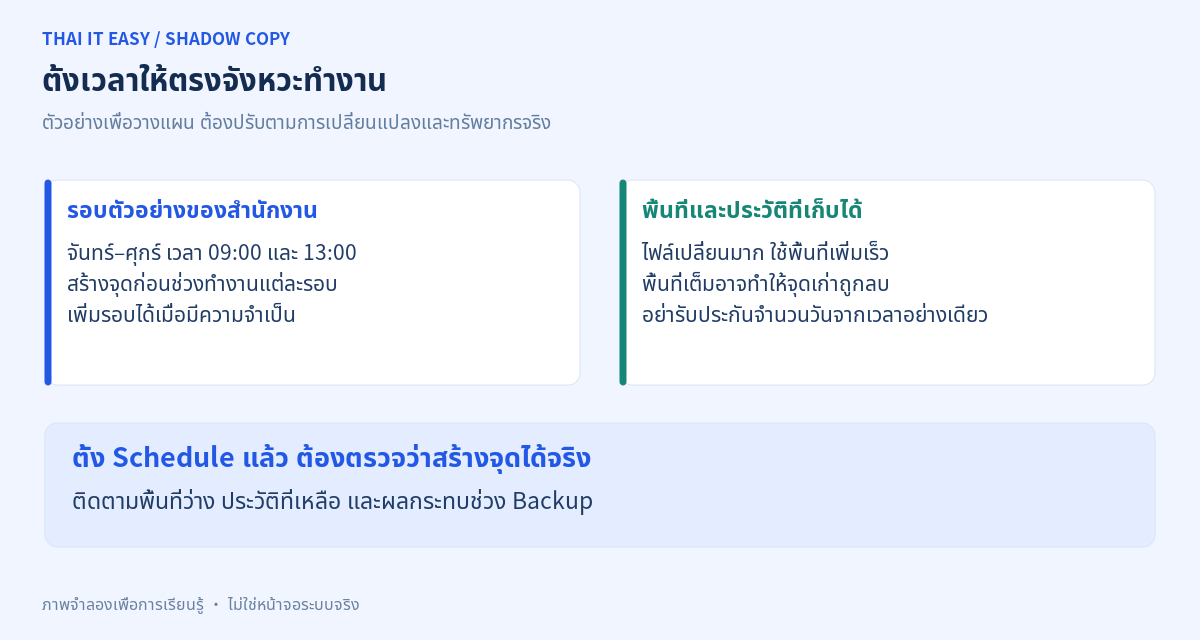
ตัวอย่างสำนักงานอาจเริ่มประเมินจากรอบ 09:00 และ 13:00 น. ในวันทำงาน แต่เป็นเพียงตัวอย่าง ต้องปรับตามเวลาที่รับความสูญเสียข้อมูลได้และผลทดสอบจริง
การลดขนาดพื้นที่ ลบจุด หรือปิดใช้งาน อาจทำให้ประวัติเดิมหาย อย่าปรับบนเครื่องจริงโดยยังไม่ได้ตรวจ Backup และผลกระทบต่อการกู้ข้อมูล
กู้ไฟล์ด้วย Previous Versions แบบระมัดระวัง
แนะนำให้เริ่มจาก Open แล้วคัดลอกออกไปตรวจในโฟลเดอร์ใหม่ เพื่อเก็บไฟล์ปัจจุบันไว้ก่อน และลดความเสี่ยงจากการคืนข้อมูลทับทั้งโฟลเดอร์
- จากเครื่องผู้ใช้ เปิด Shared Folder ผ่านเส้นทางเครือข่าย เช่น
\\FS01\Companyโดยใช้บัญชีที่มีสิทธิ์ - ถ้าไฟล์ยังอยู่ ให้คลิกขวาที่ไฟล์หรือโฟลเดอร์ เลือก Properties → Previous Versions หรือ Restore previous versions ตามเมนูที่มี
- ถ้าไฟล์ถูกลบ ให้คลิกขวา โฟลเดอร์แม่ที่ยังอยู่ แทนไฟล์ที่หาย แล้วเปิด Previous Versions
- เลือกจุดเวลาก่อนเกิดเหตุ กด Open แล้วตรวจชื่อ เนื้อหา และเวลาของไฟล์ให้ตรงกับที่ต้องการ
- คัดลอกไฟล์ที่ต้องการไปยังโฟลเดอร์ใหม่ ตรวจว่าเปิดได้และข้อมูลครบ ก่อนตกลงนำไปใช้แทนฉบับปัจจุบัน
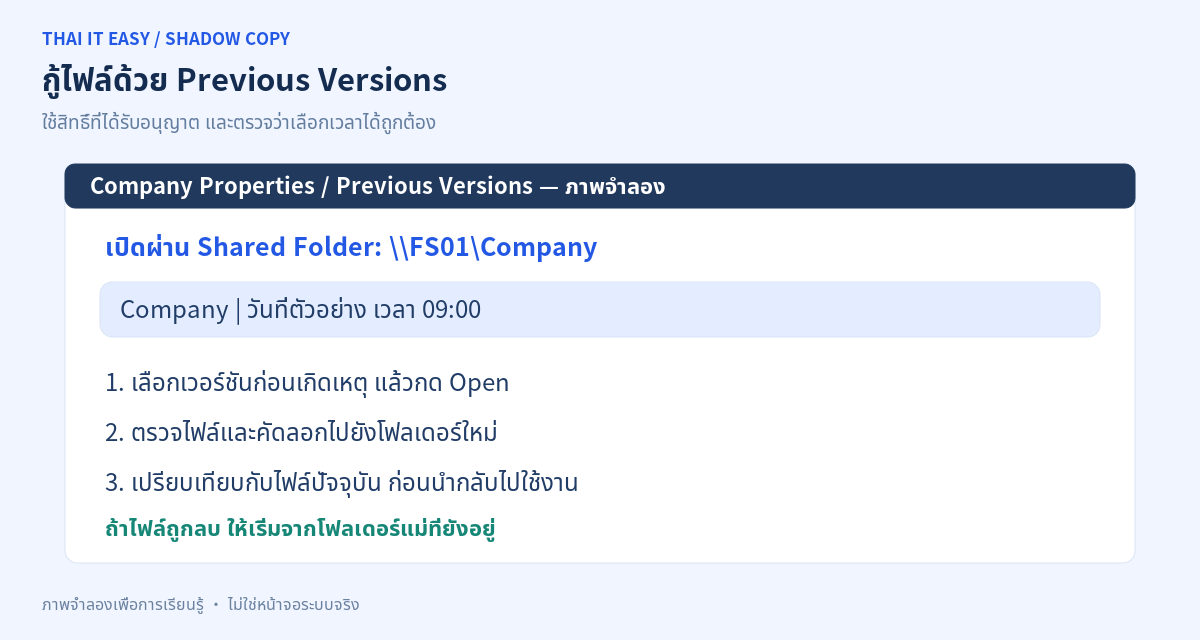
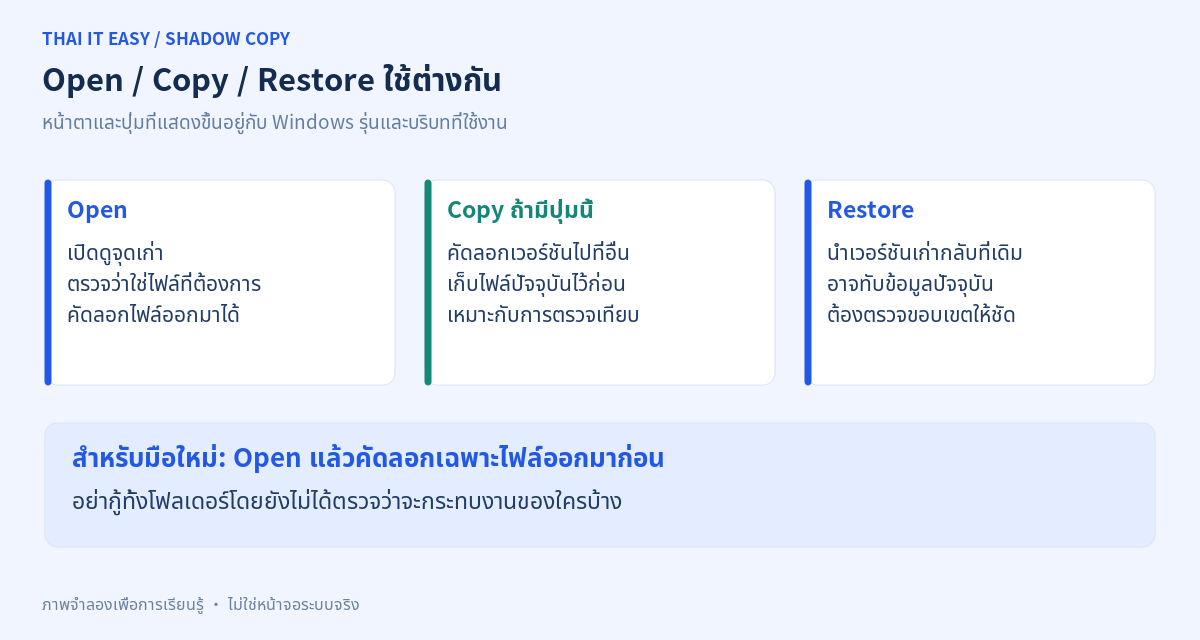
ปุ่ม Copy อาจไม่ปรากฏในบางรุ่น ใช้ Open แล้วคัดลอกไฟล์ออกมาแทนได้ ส่วน Restore เป็นการคืนกลับตำแหน่งเดิมและอาจแทนที่ข้อมูลปัจจุบัน โดยเฉพาะการเลือกทั้งโฟลเดอร์ต้องตรวจผลกระทบต่อไฟล์อื่นและผู้ใช้ที่กำลังทำงาน
Shadow Copy ต่างจาก Backup และ System State อย่างไร?
| วิธี | ใช้เพื่ออะไร | ข้อที่ต้องจำ |
|---|---|---|
| Shadow Copies / Previous Versions | หยิบไฟล์เดิมจากจุดเวลาบน File Server | ยังพึ่งข้อมูลและ Storage ต้นทาง จุดเก่าอาจหาย |
| File / Server Backup | สำรองข้อมูลหรือระบบตามขอบเขตที่เลือก | ต้องมีสำเนาแยก Retention และทดสอบกู้ |
| System State Backup | กู้ส่วนประกอบสถานะของ Windows เช่น AD บน DC | ไม่ได้รวมไฟล์งานทั้งหมดโดยอัตโนมัติ |
| Snapshot บน NAS หรือ VM | เก็บจุดเวลาในระดับของระบบนั้น | ความรองรับและวิธีกู้ต่างกัน ต้องมี Backup ร่วมด้วย |
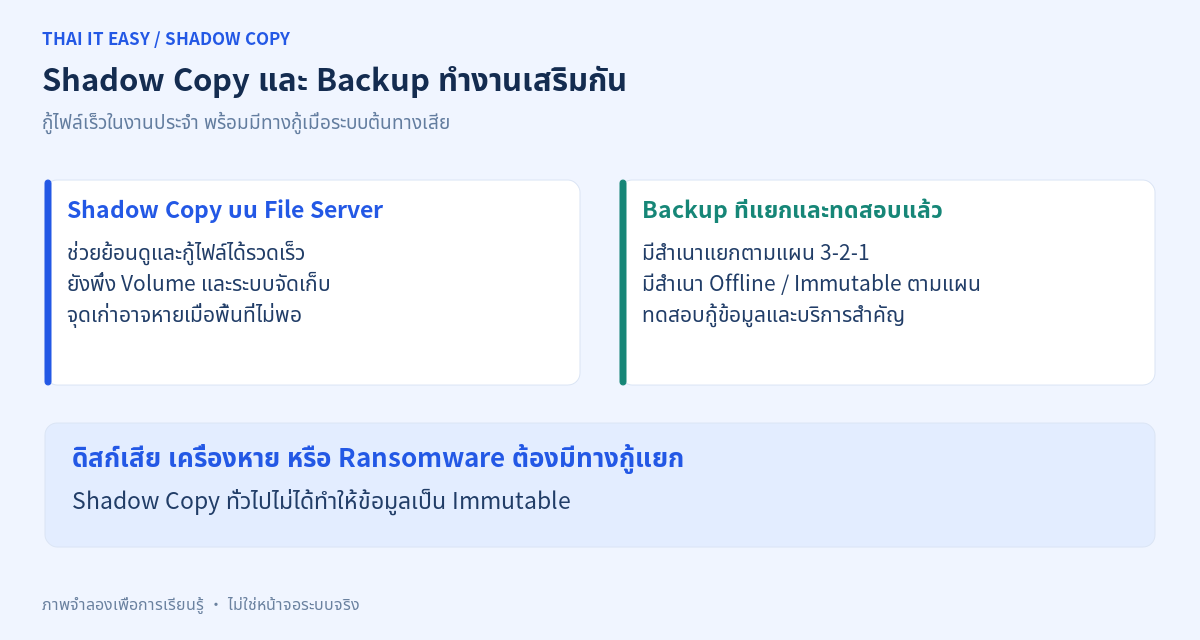
Shadow Copy ทั่วไปไม่ใช่สำเนาแบบ Immutable ผู้โจมตีที่ได้สิทธิ์สูงอาจลบจุดกู้คืนได้ และหากดิสก์หรือระบบจัดเก็บที่พึ่งพาเสียหาย จุดเหล่านั้นอาจใช้ไม่ได้ จึงต้องมีแผน Backup เช่น หลักการ 3-2-1 และสำเนา Offline หรือ Immutable ที่ออกแบบไว้ด้วย
บทความนี้เน้นไฟล์งานที่แชร์ ไม่ใช่วิธีกู้ AD หรือฐานข้อมูลแอปโดยตรง งานเหล่านั้นต้องใช้วิธีที่รองรับความสอดคล้องของแอปและขั้นตอนกู้เฉพาะระบบ อ่านต่อเรื่อง Windows Server Backup และ System State
ทดลองกู้ให้ผ่าน ก่อนบอกว่าพร้อมใช้งาน
- สร้างโฟลเดอร์ทดสอบและเอกสารที่ไม่มีข้อมูลสำคัญบน Volume เป้าหมาย
- สร้างจุดด้วย Create Now แล้วตรวจว่ามีวันเวลาในรายการ
- แก้เนื้อหาและลบไฟล์ทดสอบหนึ่งไฟล์
- ใช้บัญชีผู้ใช้ที่ได้รับสิทธิ์ เปิด Shared Folder จากเครื่อง Client
- เข้า Previous Versions ของโฟลเดอร์แม่ เปิดจุดเก่า แล้วคัดลอกทั้งไฟล์ที่แก้และไฟล์ที่ลบไปยังโฟลเดอร์ทดสอบใหม่
- เปิดตรวจเนื้อหา จดเวลาที่กู้ได้ และตรวจว่าไฟล์ปัจจุบันไม่ได้ถูกแทนที่โดยไม่ได้ตั้งใจ
- หลังถึงรอบ Schedule ถัดไป ตรวจว่ามีจุดสร้างอัตโนมัติจริง พร้อมติดตามพื้นที่ว่างและประวัติย้อนหลังเป็นระยะ
ผู้ดูแลสามารถใช้คำสั่งตรวจสอบแบบอ่านอย่างเดียวในหน้าต่างที่เปิดด้วยสิทธิ์เหมาะสม:
vssadmin list shadows /for=D:
vssadmin list shadowstorage /for=D:
เปลี่ยน D: ให้ตรงเครื่องจริง คำสั่งเหล่านี้ช่วยดูจุดและพื้นที่ แต่ไม่ได้แทนการทดสอบจาก Previous Versions และไม่ได้ยืนยันว่าทุกไฟล์กู้ได้
คำถามที่พบบ่อย
เปิดแล้วทำไมยังไม่มี Previous Versions?
ตรวจว่าเปิดถูก Volume และมีจุดที่สร้างสำเร็จแล้ว ทดลองผ่านเส้นทาง Shared Folder จากเครื่อง Client ตรวจสิทธิ์และประวัติที่ยังเหลือ หากมีหลาย Share ต้องดูว่าข้อมูลอยู่ Volume ใดจริง
กู้ย้อนหลังได้กี่วัน?
ขึ้นอยู่กับตารางเวลา อัตราการเปลี่ยนข้อมูล พื้นที่จัดเก็บ และข้อจำกัดจำนวนจุดของระบบ ไม่ใช่จำนวนวันที่รับประกันตายตัว ควรตรวจจุดเก่าสุดที่ยังมีจริง
เพิ่งเปิดวันนี้ กู้ไฟล์ที่ลบเมื่อวานได้ไหม?
ไม่ได้จาก Shadow Copy ที่เพิ่งเริ่มวันนี้ ต้องมีจุดก่อนลบซึ่งมีไฟล์นั้นอยู่ ลองตรวจ Backup หรือระบบ Versioning อื่นที่มีอยู่ก่อนหน้า
ต้องใช้พื้นที่เท่าข้อมูลทั้งหมดหรือไม่?
System Provider มักเก็บส่วนข้อมูลเดิมที่เปลี่ยน จึงไม่ใช่ Full Copy ทุกครั้ง แต่ข้อมูลเปลี่ยนมากก็ใช้พื้นที่มากได้ ต้องวัดจากงานจริง
มี RAID แล้วต้องมี Shadow Copy หรือ Backup อีกไหม?
RAID ช่วยด้านความพร้อมใช้งานเมื่อดิสก์บางลูกเสียตามระดับที่ใช้ แต่ไม่ได้ย้อนการลบหรือบันทึกทับ จึงยังต้องมีวิธีกู้ไฟล์และ Backup ที่เหมาะสม
ใช้แทน Backup เพื่อกัน Ransomware ได้ไหม?
ไม่ควร เพราะจุดกู้บนเครื่องอาจถูกลบหรือได้รับผลกระทบพร้อมข้อมูลต้นทาง ต้องมีสำเนาแยกที่ปกป้องและทดสอบแล้ว
เอกสารอ่านต่อ
เอกสาร Microsoft สำหรับตรวจรายละเอียดตามรุ่นและระบบจัดเก็บก่อนนำไปใช้งานจริง