Backup คือ “ทางกลับ” เมื่อระบบใช้งานไม่ได้
การสำรองข้อมูล หรือ Backup คือการเก็บสำเนาข้อมูลหรือระบบไว้ เพื่อกู้กลับมาเมื่อเกิดเหตุ เช่น ลบไฟล์ผิด ดิสก์เสีย เซิร์ฟเวอร์พัง หรือถูก Ransomware เข้ารหัสข้อมูล
ให้นึกถึงบริษัทที่มี File Server เก็บเอกสารและระบบบัญชี หากข้อมูลต้นฉบับใช้ไม่ได้ การมีเครื่องใหม่อย่างเดียวไม่ช่วยให้ข้อมูลกลับมา ต้องมีทั้งสำเนาที่ใช้ได้และขั้นตอนกู้คืนที่ทำได้จริง
Veeam เป็นเครื่องมือหนึ่งสำหรับจัดการสำรองและกู้คืน องค์กรไม่จำเป็นต้องใช้ยี่ห้อเดียวกัน แต่ควรมีแผนที่เหมาะกับข้อมูลและความสำคัญของระบบตนเอง
หลัก 3-2-1 จำง่าย ๆ อย่างไร?
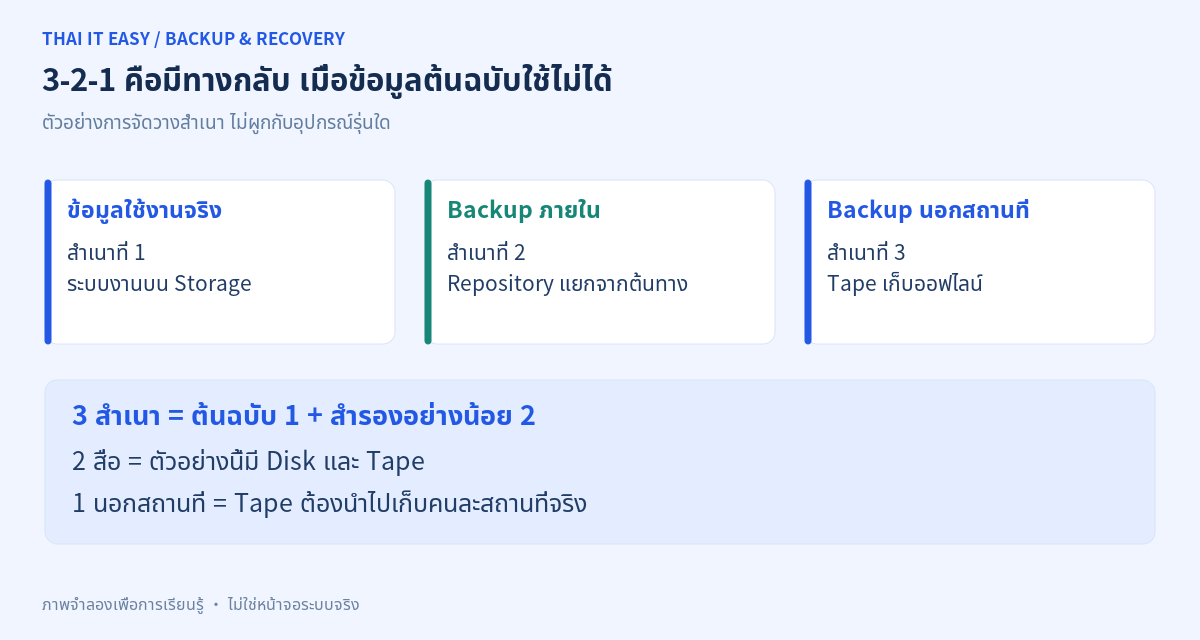
| ตัวเลข | หมายถึง | ตัวอย่าง |
|---|---|---|
| 3 | ข้อมูลอย่างน้อย 3 สำเนา รวมข้อมูลต้นฉบับ | ระบบใช้งานจริง 1 + Backup 2 |
| 2 | เก็บบนสื่อ 2 ประเภท เพื่อลดความเสี่ยงร่วมกัน | Disk และ Tape |
| 1 | มี Backup อย่างน้อย 1 สำเนานอกสถานที่ | นำ Tape ไปเก็บคนละสถานที่ |
การคัดลอกสามโฟลเดอร์ไว้บนดิสก์ลูกเดียวไม่ช่วยเมื่อดิสก์เสีย ส่วน NAS ที่อยู่ห้องเดียวกับเซิร์ฟเวอร์ยังเสี่ยงต่อไฟไหม้ น้ำท่วม หรือบัญชีผู้ดูแลที่ถูกยึดร่วมกัน
ตัวอย่างนี้ใช้ Disk กับ Tape เพื่อให้เห็นเรื่องสื่อชัดเจน ระบบจริงอาจใช้ Object Storage หรือบริการสำรองบนคลาวด์ที่รองรับร่วมด้วย โดยต้องตรวจทั้งสถานที่ สิทธิ์เข้าถึง และจุดล้มร่วมกัน
รับมือ Ransomware ควรคิดต่อเป็น 3-2-1-1-0
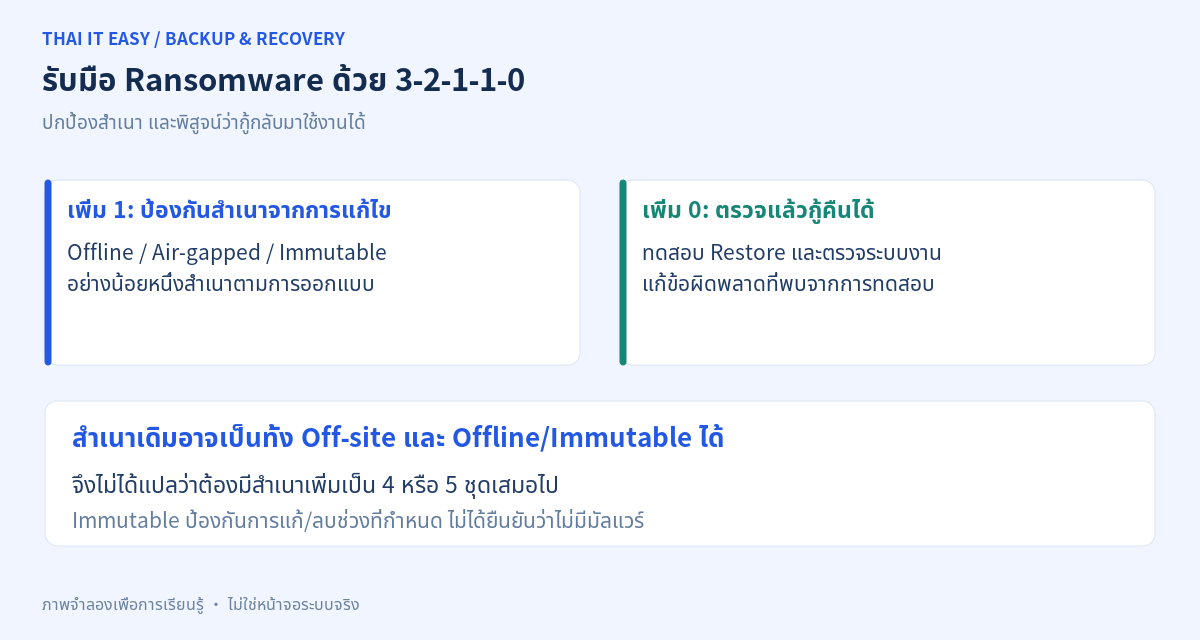
Ransomware อาจพยายามทำลาย Backup ด้วย จึงควรมีอย่างน้อยหนึ่งสำเนาที่ Offline, Air-gapped หรือ Immutable และตรวจการกู้คืนให้ไม่มีข้อผิดพลาดที่ยังไม่ได้แก้ไข
| คำศัพท์ | เข้าใจง่าย ๆ |
|---|---|
| Offline | สำเนาที่ไม่ได้เชื่อมต่อกับระบบตามปกติ เช่น Tape ที่นำออกแล้ว |
| Air-gapped | แยกช่องทางเข้าถึงจากระบบต้นทางตามการออกแบบ |
| Immutable | ป้องกันการเปลี่ยนหรือลบข้อมูลภายในระยะเวลาที่กำหนด |
| 0 ข้อผิดพลาด | เป้าหมายจากการตรวจและทดสอบกู้คืน ไม่ใช่คำรับประกันว่าจะไม่มีปัญหาตลอดไป |
หนึ่งสำเนาอาจเป็นทั้งนอกสถานที่และออฟไลน์หรือ Immutable ได้ ไม่ได้แปลว่าต้องเพิ่มเป็นสี่หรือห้าสำเนาเสมอไป และ Encryption กับ Immutability คนละเรื่อง การเข้ารหัสช่วยปกป้องความลับ ส่วน Immutability ช่วยป้องกันการเปลี่ยนหรือลบตามเงื่อนไขที่รองรับ
Immutable ไม่ได้ทำให้ข้อมูลที่ติดมัลแวร์สะอาด และ NAS ทั่วไปไม่ได้กลายเป็น Immutable Repository เพียงเพราะใช้เก็บ Backup ต้องใช้ความสามารถและรูปแบบติดตั้งที่ผู้ผลิตรองรับจริง
ก่อนตั้งงาน ให้ตอบ RPO กับ RTO ก่อน
| คำศัพท์ | ถามแบบภาษาคนทำงาน | ตัวอย่างสมมติ |
|---|---|---|
| RPO | ยอมเสียข้อมูลย้อนหลังได้มากสุดเท่าไร? | ระบบงานสำคัญยอมเสียได้ไม่เกิน 1 ชั่วโมง |
| RTO | ต้องกลับมาให้บริการภายในเวลาเท่าไร? | ต้องเปิดระบบกลับภายใน 4 ชั่วโมง |
| Retention | ต้องเก็บจุดกู้คืนย้อนหลังนานแค่ไหน? | เก็บรายวัน 30 วัน และมีสำเนาระยะยาวตามนโยบาย |
ถ้าสำรองวันละครั้ง เวลา 22:00 แล้วเสียช่วงเย็นวันถัดไป อาจเสียข้อมูลหลัง Backup ล่าสุดเกือบหนึ่งวัน จึงไม่ตอบโจทย์ RPO หนึ่งชั่วโมง ความถี่ต้องสัมพันธ์กับเป้าหมายและงานที่สำรองสำเร็จจริง
Retention ที่สั้นเกินไปอาจทำให้จุดก่อนติดมัลแวร์ถูกหมุนทิ้ง ส่วน RTO ต้องนับเวลาค้นหาปัญหา เตรียมระบบ กู้ข้อมูล และทดสอบแอปด้วย ไม่ใช่นับเฉพาะเวลาถ่ายโอนไฟล์
ค่าตัวอย่างในบทความใช้สอนแนวคิด ไม่ใช่ค่ามาตรฐานสำหรับทุกบริษัท ให้ตกลงกับเจ้าของระบบแล้วทดสอบว่าทำได้จริง
Veeam ทำอะไรในภาพรวม?
| ส่วนประกอบ | หน้าที่ |
|---|---|
| Backup Server | จัดการงาน การตั้งค่า และประสานการสำรอง/กู้คืน |
| Backup Proxy | ช่วยประมวลผลและเคลื่อนย้ายข้อมูลตามแพลตฟอร์มที่ใช้ |
| Backup Repository | ปลายทางเก็บไฟล์สำรอง |
| Backup Job | ระบุว่าจะสำรองอะไร ไปที่ไหน เก็บนานเท่าไร และเริ่มเมื่อไร |
| Backup Copy / งานไป Tape | สร้างสำเนาเพิ่มตามปลายทางและชนิดงานที่ออกแบบไว้ |
| Veeam Agent | สำรองจากภายใน Windows เช่น เครื่อง Physical หรือกรณีที่เลือกใช้ Agent |
Veeam Backup & Replication ใช้จัดการงาน VM และงานที่รองรับ ส่วน Agent เหมาะกับการสำรองภายในระบบปฏิบัติการตามกรณี ไม่จำเป็นต้องใช้วิธีเดียวกับเครื่องทุกประเภท
ตัวอย่างต่อไปนี้อธิบาย Desktop Console แบบที่พบใน Veeam Backup & Replication เมนูและความสามารถอาจต่างตามเวอร์ชัน แพลตฟอร์ม และ License ควรตรวจคู่มือของรุ่นที่ติดตั้ง
ตั้ง Backup Job ของ VM ทีละขั้น
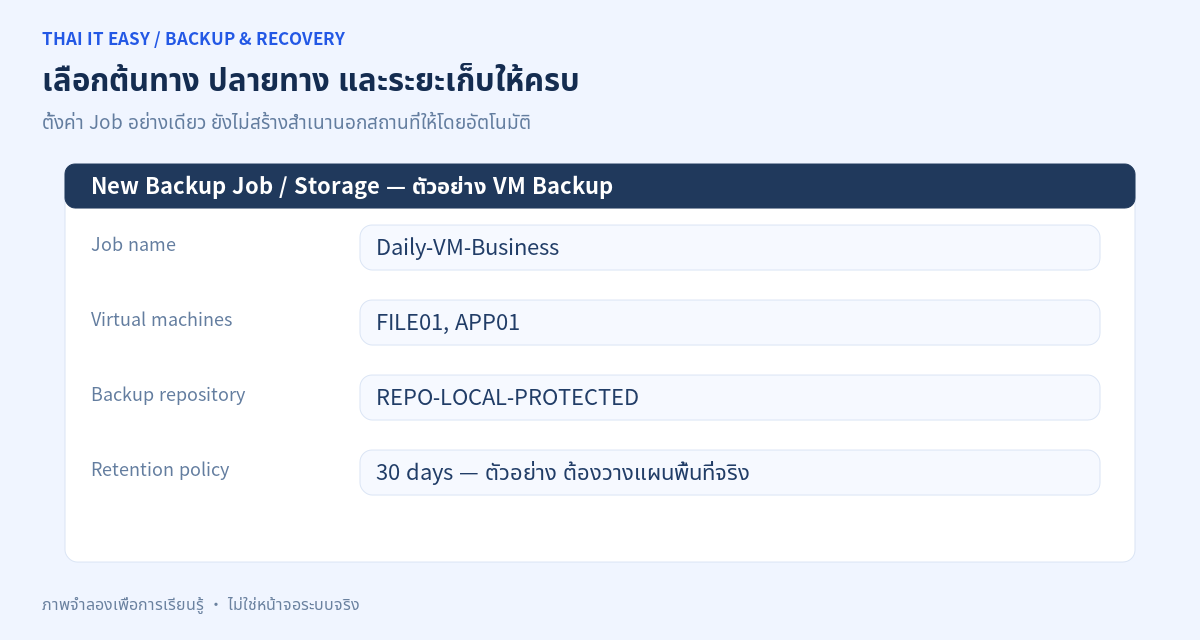
- เตรียมต้นทางและ Repository เพิ่ม Host หรือระบบ Virtualization ที่รองรับ พร้อมตรวจสิทธิ์ พื้นที่ว่าง การเชื่อมต่อ และส่วนประกอบที่งานต้องใช้
- สร้างงาน ใน Home เปิด Jobs แล้วเลือก Backup สำหรับ Virtual Machine และแพลตฟอร์มที่ใช้งาน ตั้งชื่อ เช่น
Daily-VM-Business - เลือกเครื่องที่ต้องป้องกัน ตรวจว่าครอบคลุมดิสก์และข้อมูลจำเป็น โดยเฉพาะดิสก์ที่มีข้อยกเว้นหรือไม่ได้อยู่ใน VM ตามปกติ
- เลือก Backup Repository ควรแยกจากจุดล้มของข้อมูลต้นทาง แล้วกำหนด Retention ตามที่ตกลง เช่น 30 วันในตัวอย่าง พร้อมคำนวณพื้นที่และการเปลี่ยนแปลงข้อมูล
- เลือกวิธีสำรองและวัน Full ตรวจใน Storage → Advanced ตามตัวเลือกที่แพลตฟอร์มและปลายทางรองรับ
- พิจารณา Guest Processing หากเป็นฐานข้อมูลหรือแอปที่รองรับ Application-aware Processing ให้ตั้งค่าและสิทธิ์ให้เหมาะสม พร้อมตรวจผล VSS/การประมวลผลแอปและผลต่อ Transaction Log
- ตั้ง Schedule และ Retry เปิด Run the job automatically เลือกเวลาที่เหมาะกับโหลดงาน และตั้งแจ้งเตือนเมื่อสำเร็จ มี Warning หรือ Failed
- รันงานแรกและตรวจรายละเอียด ตรวจทุกเครื่องว่าถูกประมวลผลครบ มี Restore Point และไม่มี Warning ที่ถูกมองข้าม แล้วทดสอบกู้คืน
แล้วสำเนานอกสถานที่เกิดขึ้นตอนไหน?
Backup Job ไปยัง Repository ภายในเพียงงานเดียวยังไม่ครบ 3-2-1 ต้องเตรียมงานสร้างสำเนาอีกชุด เช่น Backup Copy ไป Repository ที่แยกสถานที่ หรือ Backup to Tape แล้วนำสื่อออกไปเก็บตามแผน รวมถึงตรวจว่างานสำเนานั้นสำเร็จและกู้ได้จริง
Full, Incremental และ Synthetic Full ต่างกันอย่างไร?
| แบบ | หลักการ | สิ่งที่ต้องรู้ |
|---|---|---|
| Active Full | อ่านข้อมูลต้นทางเพื่อสร้าง Full ใหม่ | ใช้ทรัพยากรต้นทางและการส่งข้อมูลมากขึ้นตามขนาดงาน |
| Incremental | เก็บการเปลี่ยนแปลงจากการสำรองครั้งก่อน | กู้จุดหนึ่งอาจต้องใช้ Full และ Incremental ที่เกี่ยวข้อง |
| Synthetic Full | สร้าง Full จากข้อมูล Backup ที่มีบน Repository | ลดการอ่านข้อมูลเต็มจากต้นทาง แต่ยังใช้ทรัพยากร Repository |
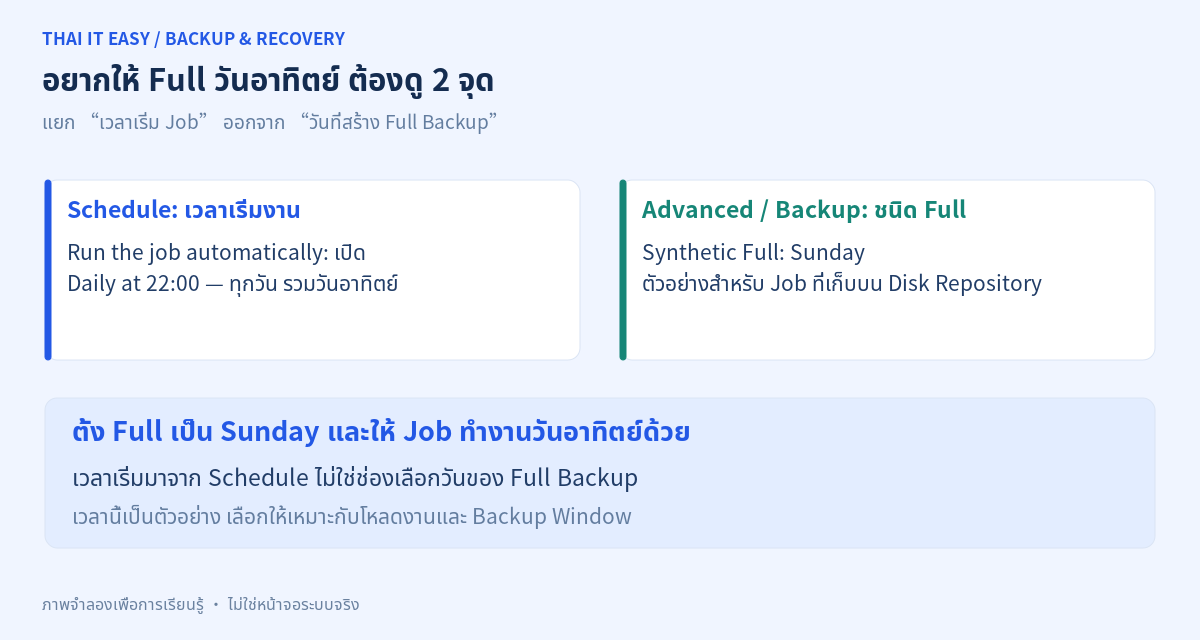
ตัวอย่าง Job ที่เก็บบน Disk Repository: ใน Schedule ตั้งให้เริ่มทุกวัน 22:00 รวมวันอาทิตย์ แล้วใน Storage → Advanced → Backup เลือกสร้าง Synthetic Full เป็นวันอาทิตย์ตามที่รองรับ เวลาเริ่มจริงมาจาก Schedule ของ Job
อย่าเปิด Active Full กับ Synthetic Full วันเดียวกันโดยไม่เข้าใจผล และถ้างานไม่ถูกกำหนดให้รันในวันที่เลือก Full ก็อาจไม่ได้ Full ตามคาด ปลายทาง Object Storage บางรูปแบบมีเงื่อนไขต่างจากตัวอย่างนี้
ห้ามลบไฟล์ Full หรือ Incremental จากโฟลเดอร์เองเพื่อแก้พื้นที่เต็ม เพราะอาจทำให้จุดกู้คืนใน Chain ใช้งานไม่ได้ ควรจัดการผ่านวิธีที่ Veeam รองรับและตรวจ Retention ให้เหมาะสม
เครื่อง Physical: อย่าลืม Agent และ Recovery Media
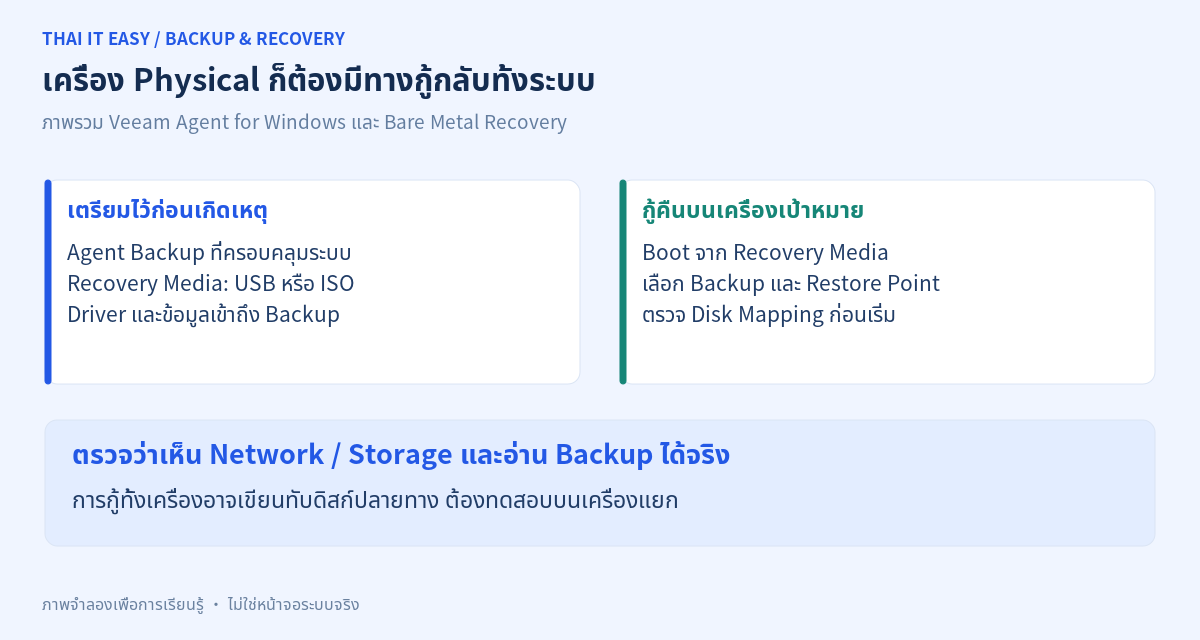
สำหรับ Windows ที่ใช้ Veeam Agent ให้เลือกรูปแบบสำรองให้ตรงสิ่งที่ต้องกู้ หากต้องการคืนทั้งระบบ ต้องมีข้อมูลสำรองที่ครอบคลุมระบบและพาร์ทิชันที่จำเป็น ไม่ใช่เก็บเฉพาะโฟลเดอร์เอกสาร
- ตั้งงาน Agent เลือกขอบเขต เช่น Entire Computer หรือ Volume ตามแผน เลือกปลายทาง ระยะเก็บ และเวลา แล้วตรวจงานแรก
- สร้าง Veeam Recovery Media เตรียม USB หรือ ISO และ Driver ที่จำเป็น เก็บสำเนาให้หยิบใช้ได้แม้เครื่องต้นทางเปิดไม่ติด
- ลองบูตในสภาพแวดล้อมทดสอบ ตรวจว่าเห็นการ์ดเครือข่าย Storage และแหล่ง Backup พร้อมมีข้อมูลเข้าถึงและรหัสถอดข้อมูลที่จำเป็น
- ทดสอบ Bare Metal Recovery บนเป้าหมายแยก เลือก Backup, Restore Point และตรวจ Disk Mapping ให้ถูก ก่อนเริ่มเขียนข้อมูลลงดิสก์
Recovery Media ใช้ช่วยบูตและเข้ากระบวนการกู้คืน ไม่ใช่สำเนาข้อมูลของเครื่อง การกู้ทั้งเครื่องอาจเขียนทับดิสก์ปลายทาง ต้องตรวจเป้าหมายและขอบเขตให้ครบ
ถ้าเครื่อง Veeam เสีย ต้องกู้อะไรบ้าง?
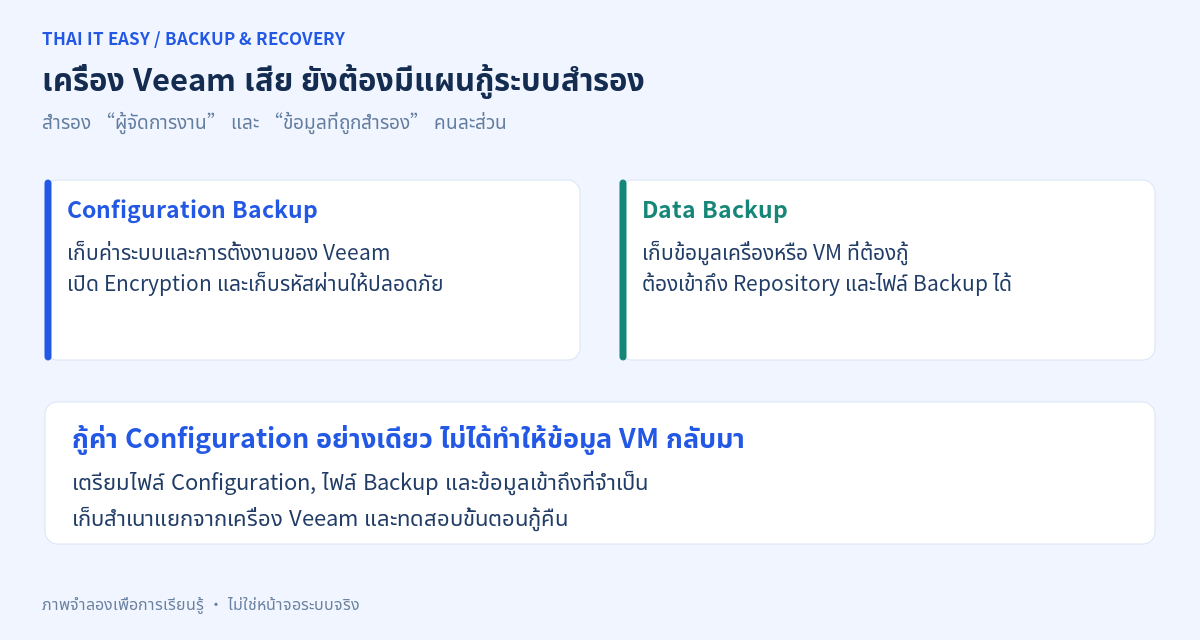
Configuration Backup เก็บค่าระบบของ Veeam เช่น การตั้งงานและข้อมูลจัดการที่เกี่ยวข้อง ส่วน Data Backup เก็บข้อมูลเครื่องที่สำรองไว้ ต้องมีทั้งสองส่วนในแผนกู้คืน
ตั้ง Configuration Backup เป็นรอบ เก็บปลายทางแยกจากเครื่อง Backup Server เปิด Encryption ตามแนวทางผู้ผลิต และเก็บรหัสผ่านไว้ในที่ปลอดภัยที่ยังเข้าถึงได้เมื่อเกิดเหตุ รวมถึงสำรองหลังเปลี่ยนการตั้งค่าสำคัญ
เมื่อ Backup Server ใช้งานไม่ได้ อาจต้องเตรียมระบบใหม่ที่สะอาด ติดตั้งเวอร์ชันที่รองรับ แล้วใช้ Configuration Restore ตามคู่มือ ตรวจ Credentials, Repository และงานต่าง ๆ ก่อนเริ่มใช้งานจริง
ไฟล์ Configuration ไม่ได้บรรจุข้อมูล VM ทั้งหมด และการกู้ Configuration สำเร็จไม่ได้แปลว่า Repository, Host หรือระบบต้นทางปลอดภัยแล้ว
เจอ Ransomware: ทำอย่างไรให้กู้แล้วไม่ติดซ้ำ?
- แจ้งทีมรับมือและจำกัดการแพร่กระจาย แยกเครื่องหรือเครือข่ายที่สงสัยตามแผน Incident Response ป้องกันการเข้าถึง Backup และเก็บข้อมูลเหตุการณ์ที่จำเป็น
- ประเมินว่าเสียหายถึงชั้นใด เป็นไฟล์ใน Windows, ระบบยืนยันตัวตน, Backup Server หรือ Hypervisor/Datastore เพราะวิธีกู้และเป้าหมายอาจต่างกัน
- รักษาสำเนาที่เหลือและหลักฐาน หลีกเลี่ยงการลบหรือลงระบบทับต้นฉบับก่อนประเมิน วางแผนกับทีมที่รับผิดชอบเพื่อไม่ให้สูญเสียข้อมูลที่ต้องใช้ตรวจสอบ
- หาช่วงเวลาและ Restore Point ที่เหมาะสม จุดล่าสุดอาจมีมัลแวร์อยู่แล้ว ต้องพิจารณาเหตุการณ์ ผลสแกน และความถูกต้องของข้อมูลร่วมกัน
- กู้สู่สภาพแวดล้อมที่สะอาดและแยก เตรียมระบบปลายทางและบัญชีที่เชื่อถือได้ ตรวจมัลแวร์และทดสอบบริการก่อนเชื่อมกลับ
- ปิดช่องทางโจมตีแล้วค่อยคืนบริการ แก้สาเหตุ เปลี่ยนข้อมูลเข้าถึงที่ถูกกระทบตามแผน และเฝ้าติดตามหลังเปิดใช้งาน
ถ้า Hypervisor ถูกกระทบ อย่าสรุปว่า Restore VM กลับไป Host เดิมได้อย่างปลอดภัย ต้องประเมินโครงสร้างพื้นฐานและระบบจัดการด้วย และอย่าต่อเครื่องที่สงสัยติดมัลแวร์เข้าหา Repository เพื่อทดลองเองโดยไม่มีการควบคุม
เลือกวิธีกู้ให้ตรงสิ่งที่เสีย
| สิ่งที่ต้องการ | แนวทางกู้ |
|---|---|
| ไฟล์หรือโฟลเดอร์บางส่วน | File-level Restore และตรวจสิทธิ์/ข้อมูลที่นำกลับ |
| VM ทั้งเครื่อง | Entire VM Restore ไปยังปลายทางที่รองรับ |
| ต้องเปิด VM ให้เร็วระหว่างจัดการย้ายกลับ | Instant Recovery ตามแพลตฟอร์มที่รองรับ พร้อมวางแผนย้าย/Finalize ให้ครบ |
| เครื่อง Windows ที่เปิดไม่ติด | Agent Backup + Recovery Media + Bare Metal Recovery |
| ค่าระบบจัดการของ Veeam | Configuration Restore จากสำเนาที่เตรียมไว้ |
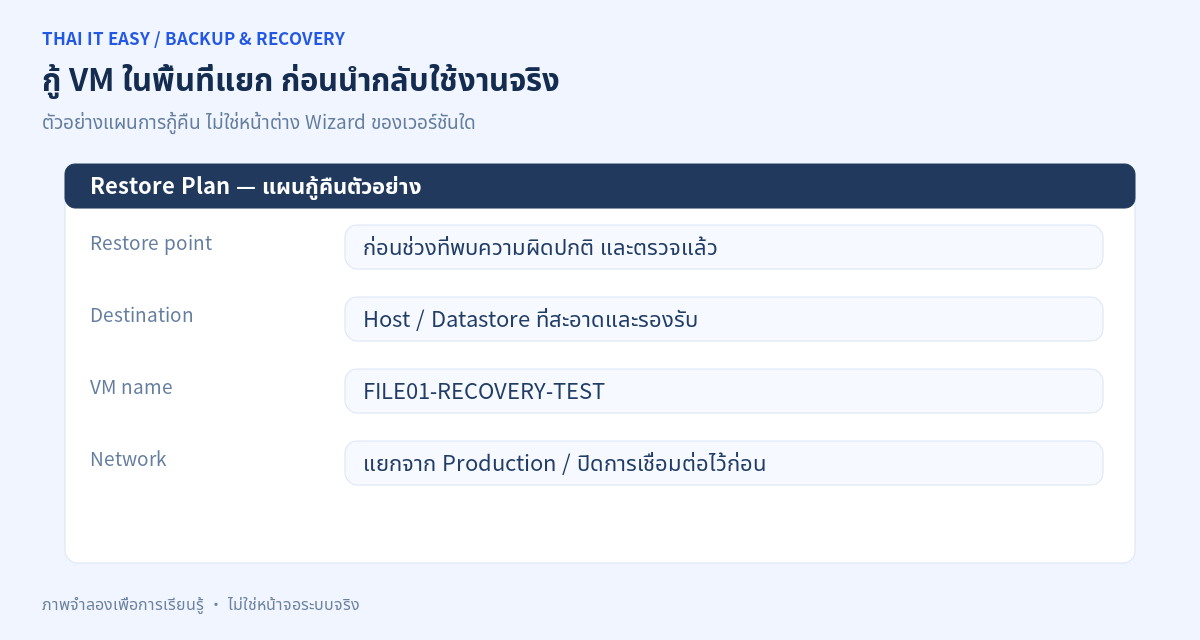
ภาพรวม Restore VM แบบปลอดภัย
- เลือกเครื่องและ Restore Point จาก Backup ที่ตรวจแล้ว
- เลือก Restore ไปตำแหน่งใหม่หรือใช้ชื่อใหม่สำหรับการตรวจสอบ แทนการเขียนทับระบบเดิมทันที
- กำหนด Host, Datastore และ Network Mapping ให้ถูก เตรียมเครือข่ายแยกหรือปิดการเชื่อมต่อไว้ตามแผน
- ใช้ Secure Restore หรือการสแกนที่รองรับ พร้อมตรวจเงื่อนไขของเวอร์ชัน License และชนิดข้อมูล
- ตรวจระบบปฏิบัติการ แอป ฐานข้อมูล สิทธิ์ และความครบถ้วนของข้อมูล ก่อนอนุมัตินำกลับใช้งาน
ผลสแกนไม่พบมัลแวร์ไม่ได้รับประกันว่าสะอาดทั้งหมด บางดิสก์หรือ Volume อาจไม่ถูกสแกนหาก Mount ไม่ได้ ต้องอ่านผลและข้อจำกัดร่วมกับการตรวจ Incident Response
สำรองเสร็จแล้ว ต้องพิสูจน์ว่ากู้ได้
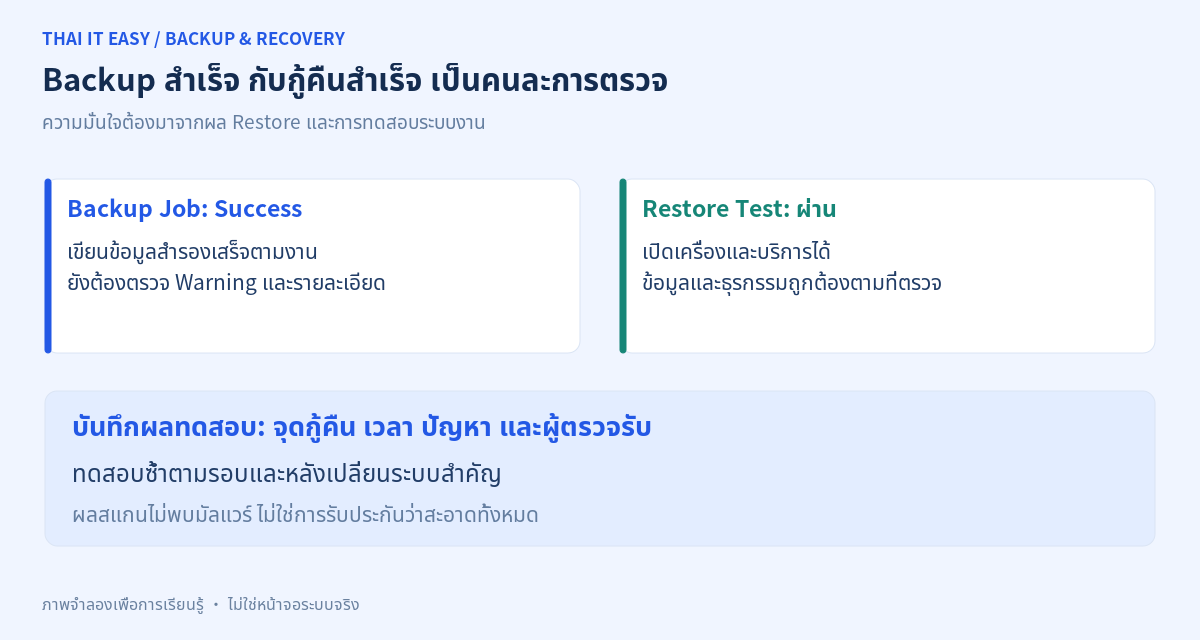
- กู้ไฟล์ตัวอย่าง เปิดอ่านและตรวจว่าเนื้อหาถูกต้อง พร้อมสิทธิ์ที่จำเป็น
- กู้ระบบทดสอบแบบแยก ตรวจว่าบูตได้ บริการเริ่มทำงาน และเจ้าของระบบตรวจรับข้อมูลได้
- ตรวจฐานข้อมูลและธุรกรรม แอปเปิดได้อย่างเดียวอาจยังไม่พอ ต้องตรวจข้อมูลและการเชื่อมต่อที่สำคัญ
- จับเวลาเทียบ RTO นับตั้งแต่เริ่มกู้จนผู้ใช้ทำงานได้ และตรวจว่าจุดข้อมูลที่ได้ตรง RPO
- ทดสอบสำเนานอกสถานที่ด้วย สำเนาที่ไม่เคยลองอ่านอาจใช้ไม่ได้ตอนจำเป็น
- บันทึกผลและทบทวนตามรอบ เก็บวันที่ Restore Point ผู้ทดสอบ เวลา ปัญหา และการแก้ไข พร้อมทดสอบหลังเปลี่ยนระบบสำคัญ
หากระบบและ License รองรับ สามารถใช้ SureBackup ช่วยตรวจสอบการกู้คืนอัตโนมัติ แต่ยังต้องกำหนดการทดสอบให้สอดคล้องกับแอปและงานจริง หากไม่มีความสามารถนี้ ให้จัดรอบทดสอบด้วยตนเองที่ตรวจสอบได้
เริ่มจาก 3-2-1 ปกป้องสำเนาด้วยแนวคิด 1-0 แล้วทดสอบ Restore ให้เป็นส่วนหนึ่งของงานประจำ
คำถามที่พบบ่อย
RAID หรือ Snapshot แทน Backup ได้ไหม?
RAID ช่วยรับมือดิสก์เสียบางกรณี ส่วน Snapshot ช่วยย้อนสถานะตามความสามารถของระบบ แต่หากยังพึ่ง Storage หรือสิทธิ์จัดการชุดเดียวกันก็อาจเสียพร้อมต้นทาง จึงควรมี Backup แยกด้วย
เก็บ Backup บน NAS แล้วปลอดภัยจาก Ransomware หรือยัง?
ยังสรุปไม่ได้ ต้องดูสิทธิ์ เครือข่าย การป้องกันการลบ และสำเนานอกสถานที่ NAS ที่ออนไลน์และเขียนได้ด้วยบัญชีที่ถูกยึดยังเสี่ยงถูกกระทบ
3 สำเนาต้องเป็น Backup 3 ชุดหรือไม่?
ไม่จำเป็น หลัก 3-2-1 นับต้นฉบับด้วย เช่น ข้อมูลใช้งานจริง 1 ชุด และข้อมูลสำรองอีก 2 ชุด
ต้อง Restore จุดล่าสุดเสมอไหม?
ไม่เสมอไป ถ้าเจอ Ransomware จุดล่าสุดอาจมีมัลแวร์หรือข้อมูลเสียหาย ต้องเลือกจุดที่เหมาะสมจากหลักฐานและผลตรวจ
Configuration Backup ทำให้ VM กลับมาหมดเลยไหม?
ไม่ได้ Configuration Backup ใช้กู้ค่าระบบ Veeam ส่วนข้อมูลของ VM อยู่ใน Data Backup และต้องมีแหล่ง Backup ที่เข้าถึงได้
ย้าย Backup ไปอีกโฟลเดอร์ใน Storage เดียวกันครบ 3-2-1 ไหม?
ยังไม่ครบ เพราะยังเสี่ยงจากอุปกรณ์ สถานที่ หรือสิทธิ์ที่เสียหายร่วมกัน และไม่มีสำเนานอกสถานที่ตามหลัก
เอกสารอ่านต่อ
คู่มือผู้ผลิตสำหรับตรวจตัวเลือก เวอร์ชันที่รองรับ และข้อจำกัดก่อนใช้งานจริง