System State คือ “ชุดสถานะสำคัญ” ของ Windows
ถ้าเปรียบเซิร์ฟเวอร์เป็นสำนักงาน ไฟล์งานคือเอกสาร ส่วน System State คล้ายข้อมูลที่ทำให้สำนักงานนั้นทำงานเป็นระบบ เช่น การตั้งค่าสำคัญและข้อมูลของบริการบางอย่าง
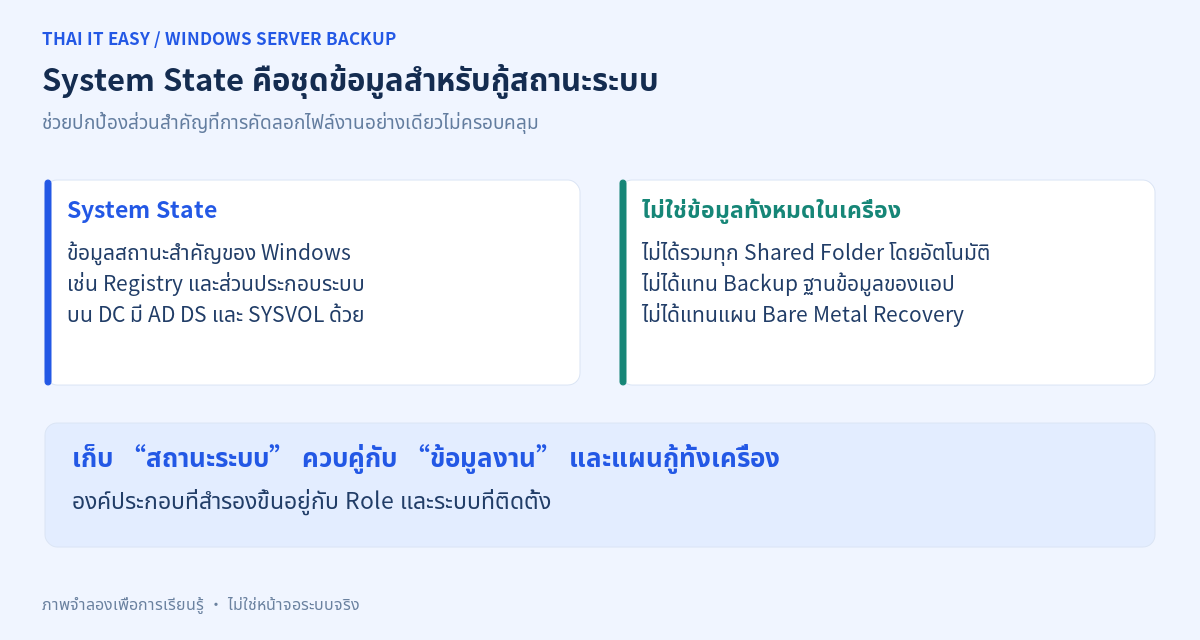
System State Backup สำรองส่วนประกอบสำคัญของ Windows ตามบทบาทของเครื่อง เช่น Registry, ข้อมูลระบบ และบน Domain Controller จะรวมข้อมูล Active Directory กับ SYSVOL ที่เกี่ยวข้องด้วย
Windows Server Backup เป็น Feature สำหรับสำรองและกู้คืนบน Windows Server สามารถเลือกขอบเขตของงานได้ ส่วน System State เป็นหนึ่งในรายการที่เลือกสำรอง ไม่ใช่ชื่อของโปรแกรมอีกตัว
ทำไมองค์กรที่ใช้ Windows Server ควรสนใจ?
สมมติบริษัทเก็บเอกสารครบ แต่ข้อมูล AD หรือส่วนสำคัญของ Windows เสียหาย พนักงานอาจล็อกอินหรือใช้บริการไม่ได้ แม้ไฟล์งานยังอยู่ การมีสำเนาเฉพาะเอกสารจึงอาจไม่พอ
| เหตุที่เกิด | สิ่งที่แผนสำรองควรช่วยได้ |
|---|---|
| ส่วนประกอบระบบหรือการตั้งค่าสำคัญเสียหาย | มีจุดกู้สถานะระบบที่ใช้ได้ตามเงื่อนไขของเครื่อง |
| AD เกิดปัญหาจนต้องกู้คืน | มี Backup ของ DC ที่เหมาะสมและมีแผน AD Recovery |
| ต้องเปลี่ยน OS หรือกู้เครื่องที่เสียทั้งชุด | มี Full Server/BMR และข้อมูลแอปเพิ่มเติม |
| Ransomware กระทบระบบ | มีสำเนาที่รอด แยกจากต้นทาง และเลือกจุดที่ปลอดภัย |
ทุกองค์กรควรมีแผนกู้ระบบสำคัญ แต่ไม่จำเป็นต้องใช้ Windows Server Backup แยกงานในทุกแห่ง หากมีเครื่องมืออื่นที่รองรับการสำรองและกู้ AD/System State อย่างถูกต้องอยู่แล้ว ให้ตรวจความครอบคลุมและทดสอบตามคู่มือของเครื่องมือนั้น
System State สำรองอะไรบ้าง?
| ส่วนประกอบ | เข้าใจแบบง่าย |
|---|---|
| Registry และ COM+ | ข้อมูลการตั้งค่าระบบและส่วนประกอบที่เกี่ยวข้อง |
| Boot/System Components | ไฟล์และข้อมูลระบบที่อยู่ในขอบเขต System State |
| AD DS บน Domain Controller | ฐานข้อมูลและข้อมูลที่เกี่ยวข้องกับ Active Directory ตามบทบาทเครื่อง |
| SYSVOL บน Domain Controller | ข้อมูลที่เกี่ยวข้องกับ Group Policy และ Logon Script |
| ข้อมูลของ Role อื่นที่รองรับ | เช่น Certificate Services หรือ Cluster ตามบทบาทและเงื่อนไขของระบบ |
ไม่ใช่ทุกเครื่องมีองค์ประกอบเหมือนกัน Member Server ที่ไม่มี AD DS จะไม่มีฐานข้อมูล AD แบบ Domain Controller การสำรอง System State ของเครื่องนั้นจึงมีขอบเขตต่างกัน
System State ไม่ใช่ Backup เอกสารทั้งหมด ไม่แทน Backup ฐานข้อมูลแอป และ Windows Server Backup ไม่รวม Registry user hive แบบ HKEY_CURRENT_USER ในการสำรอง/กู้ System State ต้องวางแผนข้อมูลผู้ใช้แยกตามความจำเป็น
ต่างจาก File Backup และ Bare Metal อย่างไร?
| วิธี | เหมาะกับ | ยังต้องตรวจเพิ่ม |
|---|---|---|
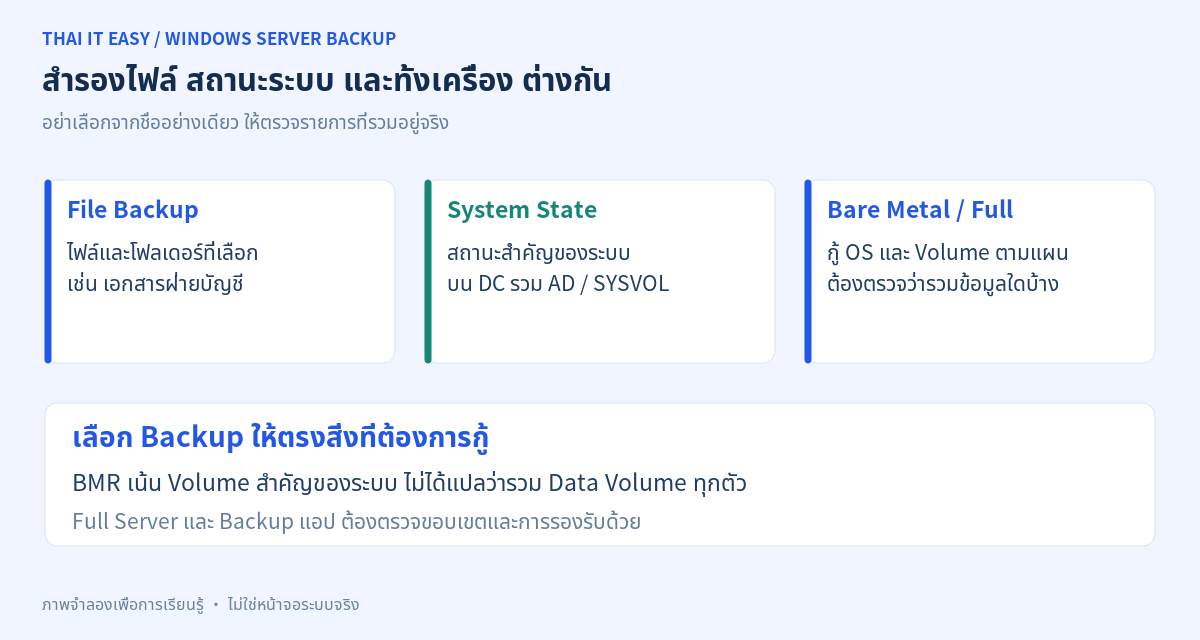
| File/Folder Backup | กู้เอกสารหรือข้อมูลเฉพาะที่เลือก | สิทธิ์ไฟล์ เวอร์ชัน และข้อมูลแอปที่ต้องใช้วิธีเฉพาะ |
| System State Backup | กู้สถานะระบบที่รองรับ โดยเฉพาะแผน AD | ความเข้ากันได้กับ OS/เครื่องเดิมและขั้นตอน Restore |
| Bare Metal Recovery: BMR | กู้ OS และ Volume สำคัญเมื่อเครื่องเริ่มทำงานไม่ได้ | Data Volume อื่นอาจต้องสำรองแยก |
| Full Server Backup | สำรองทั้งเซิร์ฟเวอร์ตามขอบเขตที่เครื่องมือเลือก | ตรวจว่าครอบคลุมดิสก์ ข้อมูล และแอปที่จำเป็นจริง |
ถ้าต้องการกู้เครื่องใหม่หลังดิสก์ระบบเสีย ไม่ควรคาดว่าไฟล์ System State อย่างเดียวจะติดตั้ง Windows และคืนทุกอย่างให้ได้ ต้องมีแผน Full Server/BMR ที่รองรับด้วย
ก่อนเริ่ม ต้องเตรียมอะไร?
- ระบุเครื่องและ Role จดชื่อเซิร์ฟเวอร์ เวอร์ชัน Windows และหน้าที่ เช่น DC, Member Server หรือ Certificate Server
- เตรียมปลายทาง เลือกดิสก์หรือ Shared Folder ที่รองรับ มีพื้นที่และสิทธิ์เพียงพอ แยกจากจุดล้มของต้นทาง
- ใช้บัญชีที่มีสิทธิ์เหมาะสม เช่น Administrators, Backup Operators หรือสิทธิ์ที่มอบหมาย และเปิดเครื่องมือด้วยสิทธิ์ที่จำเป็น
- ตรวจสุขภาพระบบ ดูพื้นที่ว่าง Event Log และสถานะ VSS หากงานก่อนหน้ามีปัญหาให้แก้ก่อน
- วางแผนปกป้อง Backup System State ของ DC มีข้อมูลอ่อนไหวของระบบยืนยันตัวตน ต้องจำกัดผู้เข้าถึงและมีสำเนาแยกที่กู้ได้
เพิ่มไดรฟ์ D: บนดิสก์หรือ Storage ชุดเดิม หรือแชร์โฟลเดอร์จากเครื่องเดิม ไม่ได้แยกความเสี่ยงจากต้นทาง หากเครื่องหรือ Storage นั้นเสีย สำเนาอาจเสียพร้อมกัน
สำรองผ่านหน้าจอ Windows Server Backup
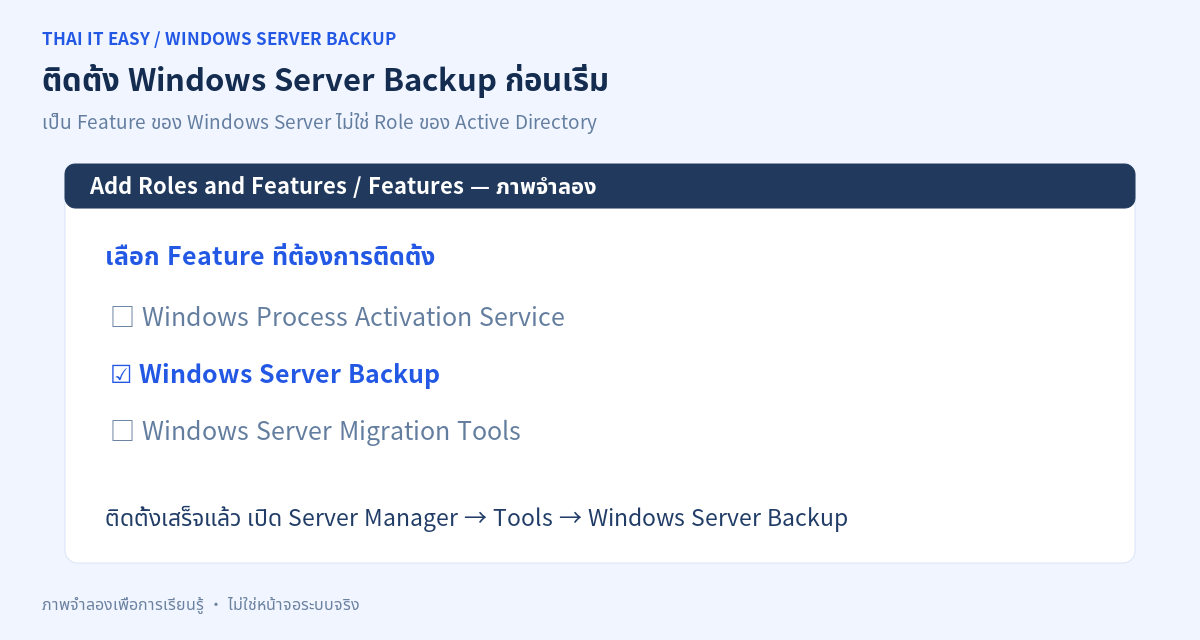
- ติดตั้ง Feature เปิด Server Manager → Add Roles and Features เลือกเซิร์ฟเวอร์เป้าหมาย แล้วเลือก Windows Server Backup ในหน้า Features
- เปิด Console ไปที่ Server Manager → Tools → Windows Server Backup แล้วเลือก Local Backup
- สร้างงานครั้งเดียว เลือก Backup Once และเลือกตัวเลือกสร้างงานเอง เช่น Different options ตามเวอร์ชันที่ใช้
- เลือก Custom ใน Select Backup Configuration เพื่อกำหนดรายการเอง จากนั้นเลือก Add Items และเลือก System State
- เลือกปลายทาง เลือก Local drives หรือ Remote shared folder ที่เตรียมไว้ ตรวจ Path บัญชี และพื้นที่ให้ถูก
- ตรวจหน้าสรุปก่อนเริ่ม ยืนยันชื่อเครื่อง รายการ System State และปลายทาง แล้วสั่ง Backup
- ตรวจผลจนจบ ดูสถานะ ข้อผิดพลาด และรายการ Backup ที่สำเร็จ ไม่สรุปจากแค่เห็นโฟลเดอร์ปลายทาง
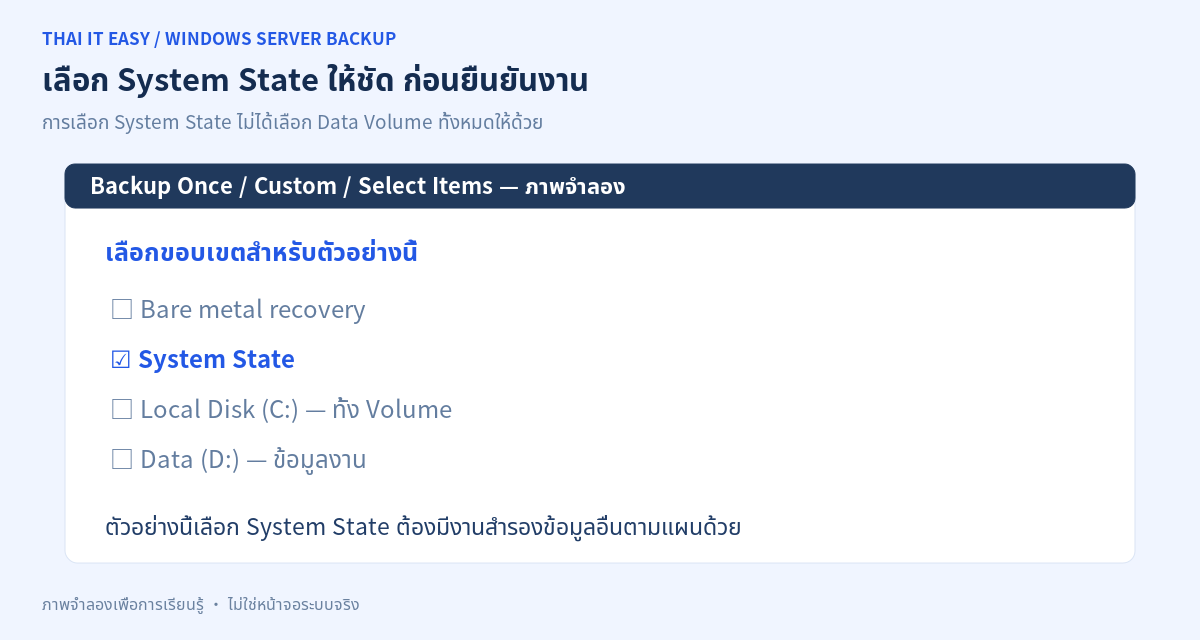
หน้าตาและตำแหน่งเมนูอาจต่างตาม Windows Server แต่หลักคือเลือก System State ตรวจปลายทาง และตรวจผลให้ครบ ตัวอย่างนี้เป็น Backup Once จึงยังไม่ใช่งานอัตโนมัติ
ตัวอย่างสำรองและตรวจด้วยคำสั่ง
คำสั่งต่อไปนี้เป็นตัวอย่างให้ใช้ในแล็บ Windows Server ก่อน โดยปรับปลายทางตามระบบจริง และเปิด Command Prompt หรือ PowerShell ด้วยสิทธิ์ที่เหมาะสม
ตรวจและติดตั้ง Feature ด้วย PowerShell:
Get-WindowsFeature Windows-Server-Backup
Install-WindowsFeature -Name Windows-Server-Backup
ตัวอย่างสำรอง System State ไปไดรฟ์ E: ที่เตรียมไว้:
wbadmin start systemstatebackup -backupTarget:E:อ่านหน้าสรุปและยืนยันเฉพาะเมื่อปลายทางกับรายการถูกต้อง ตัวอย่างไม่ได้ใช้ -quiet เพื่อให้เห็นข้อความยืนยัน
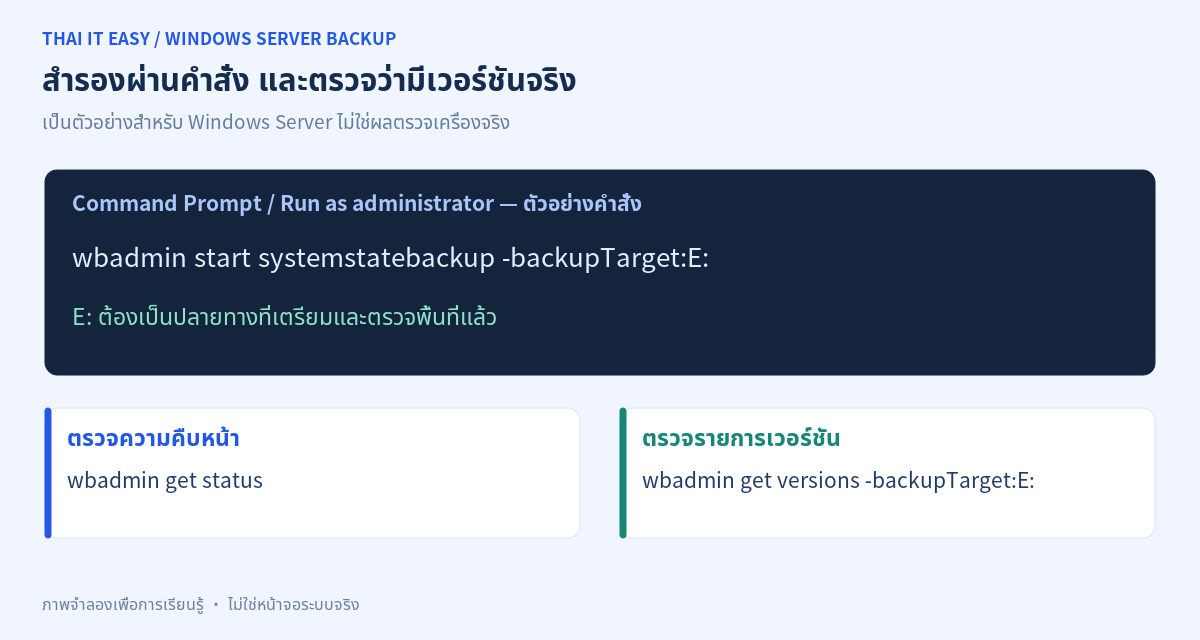
wbadmin get status
wbadmin get versions -backupTarget:E:
คำสั่งแรกดูงานที่กำลังทำงาน ส่วนคำสั่งที่สองดูเวอร์ชันที่ค้นพบจากปลายทาง จด Version Identifier และตรวจว่าเป็น Backup ของเครื่องที่ต้องการ
บทความแสดงคำสั่งเพื่อการเรียนรู้ ไม่ได้รันสำรองข้อมูลบนเซิร์ฟเวอร์จริงของผู้อ่าน และการมี Version Identifier ยังไม่แทนการทดสอบ Restore
ตั้งรอบและเก็บสำเนาอย่างไร?
Backup Once ต้องสั่งเอง หากต้องการทำเป็นรอบ ให้สร้าง Backup Schedule หรือใช้งานอัตโนมัติที่เครื่องมือรองรับ พร้อมกำหนดเวลา ขอบเขต ปลายทาง และผู้รับแจ้งเตือน
| เรื่องที่ต้องกำหนด | ตัวอย่างแนวคิด |
|---|---|
| ความถี่ | ตั้งตามความเปลี่ยนแปลงของระบบและ RPO ไม่ใช่ทำครั้งเดียวแล้วหยุด |
| ก่อนเปลี่ยนระบบสำคัญ | มีจุดกู้ก่อนการเปลี่ยนแปลง และมีจุดปกติตามรอบ |
| ระยะเก็บ | ต้องย้อนถึงช่วงก่อนเกิดปัญหา และอยู่ในอายุ Backup ที่ AD รองรับ |
| ปลายทาง | แยกอุปกรณ์/สถานที่ และมีสำเนาที่ป้องกันการแก้หรือลบตามแผน |
| การติดตาม | มีคนตรวจสถานะ พื้นที่ เวอร์ชัน และผลทดสอบกู้จริง |
ถ้าเลือก Shared Folder บนเครือข่าย ต้องตรวจการเก็บเวอร์ชันของชนิดงานนั้น Windows Server Backup ที่ส่งซ้ำไป Path เดิมอาจเขียนทับ Backup เดิม ไม่ควรสมมติว่าจะเก็บย้อนหลังได้ทุกวันโดยอัตโนมัติ
การเลือกดิสก์สำหรับ Backup Schedule บางรูปแบบอาจเตรียมหรือฟอร์แมตดิสก์ ตรวจข้อความใน Wizard และข้อมูลเดิมบนดิสก์ก่อนยืนยันเสมอ
อ่านพื้นฐานเพิ่ม: หลักการสำรองข้อมูล 3-2-1 และการทดสอบกู้คืน
ถ้าจะกู้ Active Directory ต้องคิดอะไรเพิ่ม?
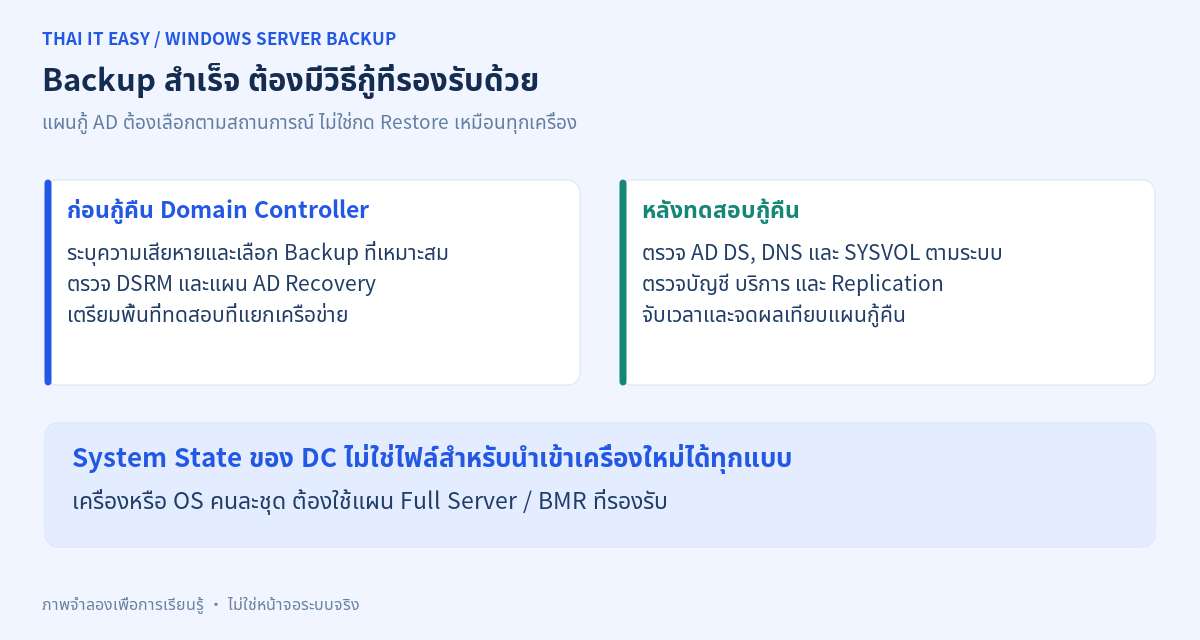
การกู้ Domain Controller ต้องเลือกวิธีตามสถานการณ์ เช่น DC หนึ่งเครื่องเสียแต่ยังมี DC ปกติอยู่ หรือความเสียหายเกิดทั้งโดเมน/Forest ไม่ควรใช้ขั้นตอนเดียวกับทุกเหตุ
- มี Backup ที่เหมาะสมและยังอยู่ในอายุที่รองรับ เลือกจุดก่อนเกิดความเสียหาย โดยพิจารณาทั้งความใหม่และความปลอดภัยของข้อมูล
- เตรียม DSRM Directory Services Restore Mode และข้อมูลเข้าถึงที่จำเป็นเป็นส่วนหนึ่งของแผนกู้ DC ด้วย System State
- แยก Non-authoritative กับ Authoritative แบบแรกให้ข้อมูลที่เกี่ยวข้องทำงานร่วมกับการทำสำเนาจาก AD ที่ปกติ ส่วน Authoritative ใช้เฉพาะข้อมูลหรือขั้นตอนที่แผนกำหนด รายละเอียด AD DS กับ SYSVOL ต้องตรวจแยกตามคู่มือ
- ไม่ใช่ย้ายไป Windows ใหม่ได้ทุกแบบ Microsoft ระบุว่าการ Restore System State ของ DC ลง Windows ที่ติดตั้งใหม่ไม่รองรับ แม้เป็น Hardware เดิม ต้องเตรียม Full Server/BMR และขั้นตอน AD Recovery ที่เหมาะสม
- ทดสอบในเครือข่ายแยก ไม่เปิด DC ที่กู้ทดลองชนกับเครื่อง Production ที่มีตัวตนเดียวกัน
จึงควรเตรียมคู่มือกู้เฉพาะระบบขององค์กรล่วงหน้า พร้อมตรวจ DNS, AD DS, SYSVOL และ Replication ตามสถานการณ์ ก่อนนำกลับให้บริการ
สำรองสำเร็จแล้ว ตรวจอะไรต่อ?
- ตรวจสถานะ Backup และ Log ของงานให้ครบ รวมถึงข้อผิดพลาดหรือคำเตือน
- ตรวจว่าค้นพบเวอร์ชันจากปลายทางได้ และข้อมูลเข้าถึงยังใช้งานได้เมื่อเครื่องต้นทางมีปัญหา
- หากงานล้มเหลว ตรวจพื้นที่ สิทธิ์ เส้นทางเครือข่าย VSS และ Event Log ก่อนสรุปสาเหตุ
- ทดสอบกู้ตามวิธีที่รองรับบนระบบแยก พร้อมตรวจบริการและข้อมูลที่จำเป็นจริง
- บันทึกเวลา วิธีทดสอบ ผล และปัญหา เพื่อปรับ RTO/ขั้นตอนกู้คืน
System State เป็นส่วนหนึ่งของแผน ไม่ใช่สิ่งแทน Backup ข้อมูลทั้งหมด ความมั่นใจต้องมาจากขอบเขตที่ครบและการทดสอบกู้ที่รองรับ
คำถามที่พบบ่อย
มี DC สองเครื่องแล้ว ยังต้อง Backup ไหม?
ควรมี เพราะ Replication อาจทำสำเนาการลบหรือข้อมูลเสียไปอีกเครื่องได้ DC สำรองเพิ่มความพร้อมใช้งาน แต่ไม่แทนประวัติ Backup ที่กู้ได้
คัดลอก NTDS.dit หรือ SYSVOL เองแทนได้ไหม?
ไม่ควรใช้แทน System State หรือ Backup ที่รองรับ AD เพราะต้องมีความสอดคล้องของส่วนประกอบและกระบวนการ Restore ที่ถูกต้อง
System State รวมไฟล์แชร์ D: ทั้งหมดไหม?
ไม่รวมทั้งหมดโดยอัตโนมัติ ต้องมีงาน File/Volume หรือ Backup แอปที่ครอบคลุมข้อมูลนั้นด้วย
มี VM Backup จาก Veeam อยู่แล้ว ต้องทำซ้ำไหม?
ให้ตรวจว่ารูปแบบ Backup และวิธีกู้รองรับ AD/System State ตามที่ต้องการจริง รวมถึง Guest Processing และผลทดสอบ ไม่จำเป็นต้องเพิ่มงานซ้ำโดยไม่ประเมินขอบเขต
System State ใช้กู้ลงเครื่องใหม่ได้เลยหรือไม่?
ไม่ควรสรุปเช่นนั้น โดยเฉพาะ DC มีข้อกำหนดเรื่อง OS และเครื่องเดิม หากต้องกู้คนละ OS instance หรือ Hardware ให้มีแผน Full Server/BMR ที่รองรับ
Snapshot ของ VM แทน Backup ได้ไหม?
ไม่ควรใช้เป็นแผนสำรองหลัก เพราะยังพึ่งระบบจัดเก็บและมีเงื่อนไขกู้ DC ต้องใช้วิธีสำรองที่รองรับ AD และมีสำเนาแยกตามแผน
เอกสารอ่านต่อ
เอกสาร Microsoft Learn สำหรับตรวจเงื่อนไขและจัดทำแผนกู้เฉพาะระบบก่อนใช้งานจริง