FSRM คือผู้ช่วยดูแล “ห้องเก็บไฟล์” ของบริษัท
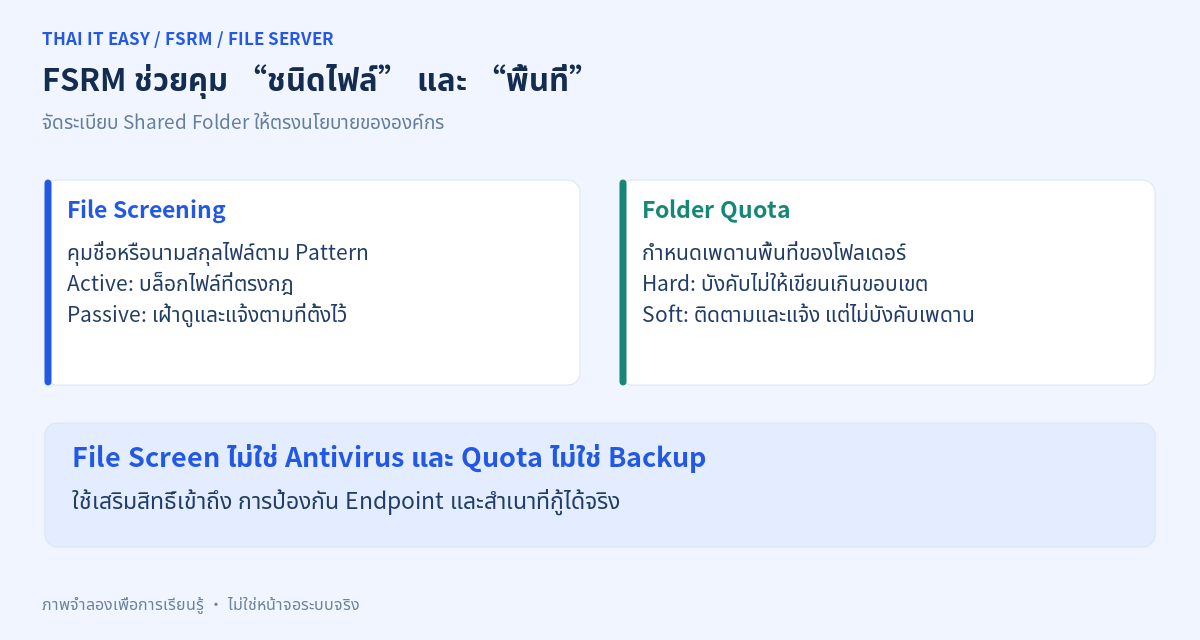
สมมติ File Server เป็นห้องเก็บเอกสารของบริษัท File Screening ช่วยกำหนดว่าอนุญาตให้เก็บไฟล์ชื่อหรือชนิดใด ส่วน Quota ช่วยกำหนดว่าแต่ละโฟลเดอร์ใช้พื้นที่ได้มากแค่ไหน
File Server Resource Manager (FSRM) เป็น Role Service ของ Windows Server สำหรับจัดการข้อมูลบน File Server มีทั้งการกำหนดโควตา ควบคุมชนิดไฟล์ และรายงานการใช้พื้นที่ บทความนี้เน้นสองส่วนที่ใช้กับ Shared Folder ได้โดยตรง
ทำไมองค์กรที่มี File Server ควรสนใจ?
| ปัญหาในออฟฟิศ | สิ่งที่ FSRM ช่วยได้ |
|---|---|
| มีคนเก็บวิดีโอหรือไฟล์นอกงานในพื้นที่ส่วนกลาง | กำหนดกลุ่มไฟล์ที่ไม่อนุญาตตามนโยบาย |
| แผนกเดียวใช้พื้นที่จนกระทบคนอื่น | กำหนดเพดานรวมของโฟลเดอร์แผนก |
| รู้ตัวเมื่อพื้นที่เต็มแล้ว | แจ้งเมื่อแตะระดับที่ตั้งไว้ เช่น 80% และ 90% |
| มีโฟลเดอร์พนักงานเพิ่มขึ้นเรื่อย ๆ | ใช้ Template และ Auto Apply ลดการตั้งซ้ำ |
ทุกองค์กรควรมีนโยบายการเก็บข้อมูล แต่ไม่จำเป็นต้องใช้ FSRM ทุกแห่ง หากระบบ NAS, Cloud หรือแพลตฟอร์มอื่นมี Quota และการควบคุมที่เหมาะสมแล้ว ให้เลือกตามระบบที่ใช้งาน สำหรับ Windows File Server ฟีเจอร์นี้ช่วยให้ควบคุมจากส่วนกลางได้สะดวก
Quota รายผู้ใช้ กับ Quota โฟลเดอร์ ต่างกัน
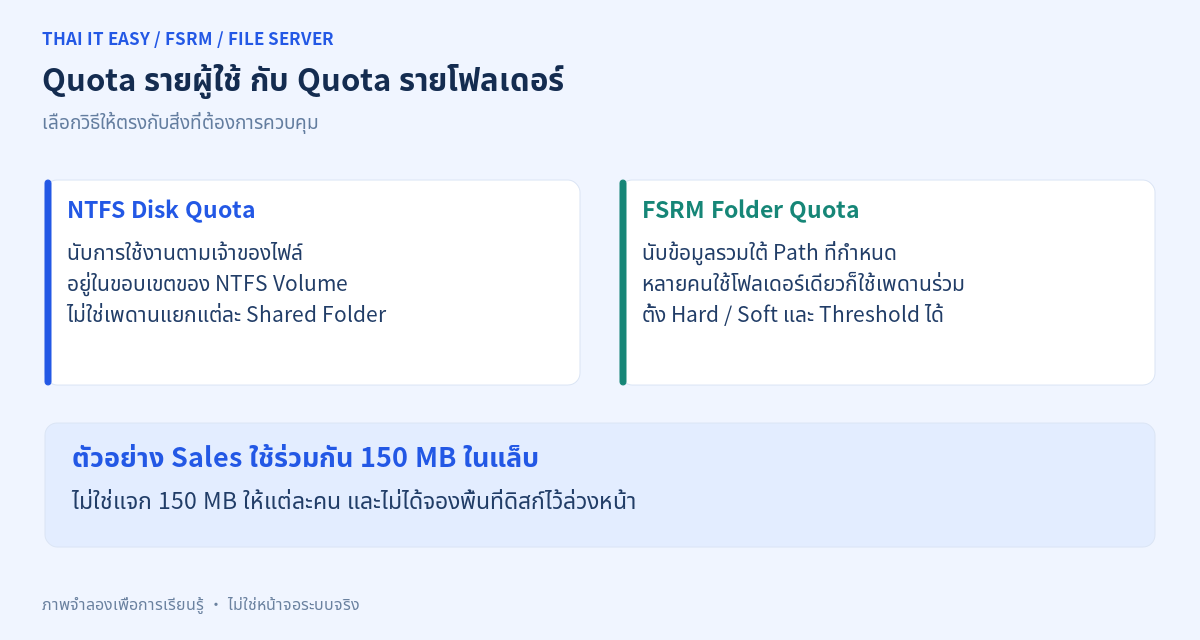
คำว่า Quota อาจหมายถึงคนละเครื่องมือ จึงควรแยกให้ชัดก่อนตั้งค่า:
| วิธี | นับจากอะไร | เหมาะกับ |
|---|---|---|
| NTFS Disk Quota ใน Properties ของ Volume | เจ้าของไฟล์บน NTFS Volume นั้น | จำกัดพื้นที่ตามผู้ใช้ในระดับ Volume |
| FSRM Folder Quota | ข้อมูลรวมใน Path และโฟลเดอร์ใต้ Path | จำกัดพื้นที่แผนก โครงการ หรือ Home Folder |
ตัวอย่าง D:\Teams\Sales มี FSRM Quota 100 GB คือคนในทีมใช้เพดานร่วมกัน 100 GB ไม่ใช่คนละ 100 GB และการกำหนด Quota ไม่ได้จองพื้นที่จริงให้ล่วงหน้า หาก Volume เต็มก็ยังเขียนไม่ได้ แม้โควตาโฟลเดอร์ยังเหลือ
เตรียมและติดตั้ง FSRM
- ตรวจที่เก็บข้อมูล: FSRM รองรับ Volume แบบ NTFS ไม่รองรับ ReFS ตรวจให้ตรงเครื่องที่จะบังคับนโยบาย ไม่ใช่ตั้งบนเครื่อง Client ที่แค่แมปไดรฟ์
- สำรวจการใช้งาน: จด Path จริง ขนาดปัจจุบัน ชนิดไฟล์ที่ต้องใช้ เจ้าของข้อมูล และสิทธิ์ Share/NTFS
- เตรียมแล็บ: ใช้โฟลเดอร์ใหม่ เช่น
D:\FSRM-Lab\Salesและข้อมูลทดลอง ตั้งค่าที่เหมาะสมก่อนขยายไปยังข้อมูลจริง - เปิด Server Manager → Add Roles and Features เลือกเซิร์ฟเวอร์เป้าหมาย ไปที่ File and Storage Services → File and iSCSI Services → File Server Resource Manager เพิ่มเครื่องมือบริหารเมื่อระบบเสนอ แล้วติดตั้ง
- เปิด Server Manager → Tools → File Server Resource Manager ตรวจว่ามีเมนู Quota Management และ File Screening Management
เมนูอาจต่างกันตามรุ่นและภาษา ใช้บัญชีผู้ดูแลที่ได้รับอนุญาต และเตรียม Backup ก่อนเปลี่ยนนโยบายบนข้อมูลจริง อย่าเริ่มด้วยการบล็อกทั้งไดรฟ์โดยยังไม่ได้ประเมินผลกระทบ
ตั้ง Folder Quota ให้มีการแจ้งก่อนเต็ม
| โหมด | พฤติกรรม | เหมาะกับ |
|---|---|---|
| Hard quota | บังคับเพดาน การเขียนที่ทำให้เกินขอบเขตจะถูกปฏิเสธ | เมื่อตกลงขนาดและทดสอบผลกับงานแล้ว |
| Soft quota | ติดตามและทำ Notification ที่ตั้งไว้ แต่ไม่บังคับเพดาน | สำรวจงานจริงและวางแผนพื้นที่ |
- ไปที่ Quota Management → Quota Templates → Create Quota Template
- ตั้งชื่อสื่อความ เช่น LAB-150MB-Hard ใส่ขนาด 150 MB สำหรับแล็บ เลือก Hard หรือ Soft ให้ตรงเป้าหมาย
- เพิ่ม Threshold เช่น 80%, 90% และ 100% แล้วกำหนด Notification ที่ต้องการ ตัวอย่างเริ่มจาก Event Log
- ไปที่ Quotas → Create Quota เลือก Path
D:\FSRM-Lab\Sales - เลือก Create quota on path แล้วเลือก Template ที่สร้าง ตรวจ Summary ก่อนกด Create
- ตรวจว่า Quota อยู่ที่ Path ถูกต้อง มีชนิด Hard/Soft และค่าจำกัดตามที่ตั้ง แล้วทดลองเขียนข้อมูล
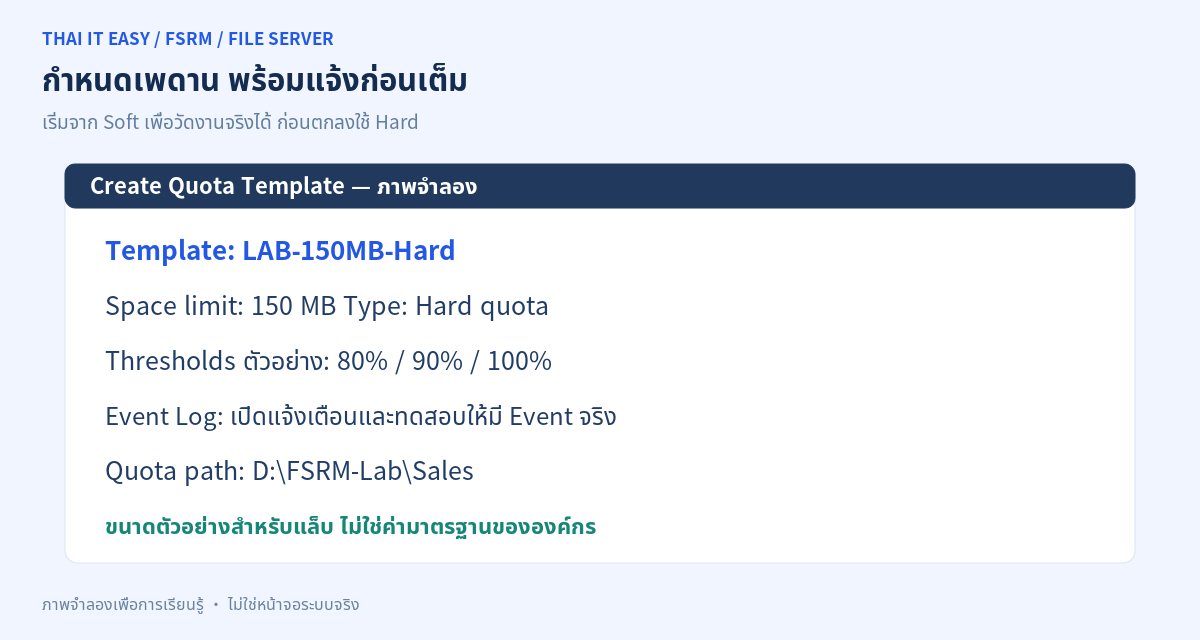
150 MB เป็นขนาดตัวอย่างสำหรับทดลอง ไม่ใช่ค่าที่แนะนำให้ทุกแผนกใช้จริง ควรวัดการเติบโตและคุยกับเจ้าของข้อมูลก่อนใช้ Hard Quota หากโฟลเดอร์มีข้อมูลเกินเพดานอยู่แล้ว ต้องตรวจผลก่อนบังคับ ไม่ใช่คาดว่าจะมีการลบไฟล์เก่าให้เอง
Quota ทั้งโฟลเดอร์ กับ Auto Apply เลือกอย่างไร?
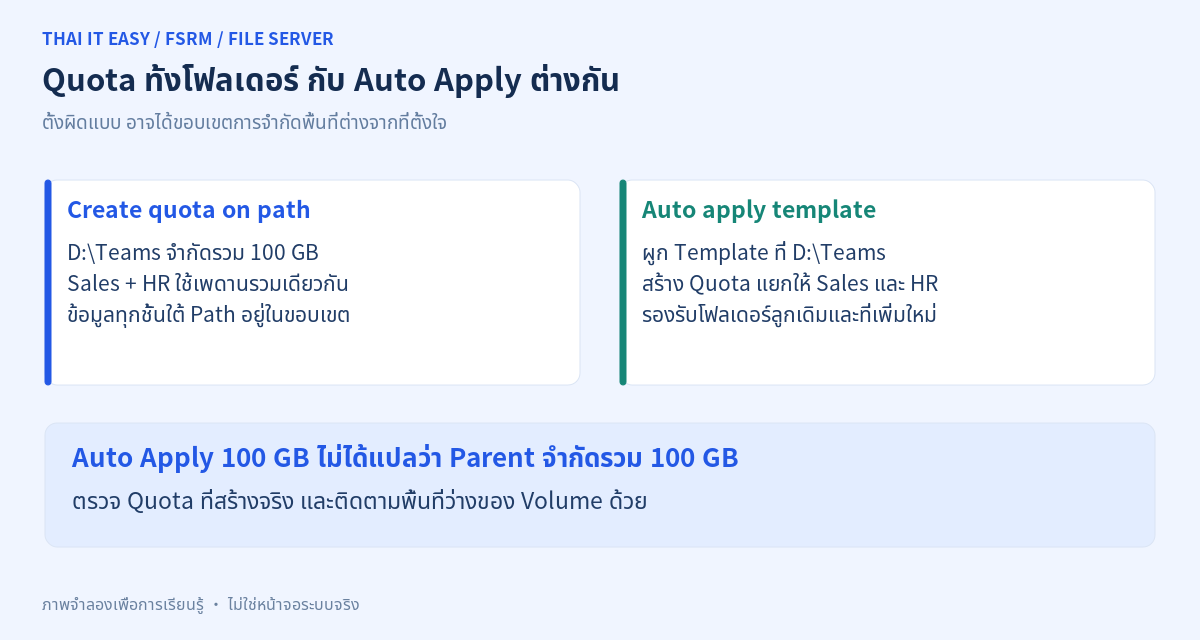
Create quota on path คุมพื้นที่รวมของ Path นั้นและข้อมูลด้านล่าง ส่วน Auto apply template and create quotas on existing and new subfolders ช่วยสร้าง Quota แยกตาม Template ให้โฟลเดอร์ลูกที่มีอยู่และที่จะเพิ่ม
ตัวอย่างผูก Auto Apply 100 GB ที่ D:\Teams เพื่อให้ Sales และ HR มี Quota แยกคนละโฟลเดอร์ ไม่ได้แปลว่า Teams ถูกจำกัดรวม 100 GB ด้วย ต้องตรวจรายการ Quota ที่สร้างจริง หากมีเพดาน Parent หรือ NTFS Disk Quota ร่วมอยู่ การเขียนอาจถูกจำกัดจากหลายเงื่อนไข
การแก้ Template ต้องเลือกว่าจะส่งการเปลี่ยนไปยัง Quota ที่อ้างอิงด้วยหรือไม่ ตรวจรายการที่ได้รับผลก่อนยืนยัน และยังต้องเฝ้าดูพื้นที่ว่างจริงของ Volume เสมอ
ตั้ง File Screening โดยเริ่มจากขอบเขตทดลอง
| โหมด | ทำอะไร |
|---|---|
| Active screening | ปฏิเสธการบันทึกไฟล์ที่ตรงกลุ่มที่บล็อก และทำ Notification ที่ตั้งไว้ |
| Passive screening | ยอมให้บันทึก แต่ทำ Notification ที่ตั้งไว้ เหมาะกับการดูผลกระทบ |
- ไปที่ File Screening Management → File Groups → Create File Group
- ตั้งชื่อ LAB-Blocked-Types เพิ่ม
*.blocked-demoใน Files to include แล้วกด Add ใช้ชื่อนี้เฉพาะทดลองกับไฟล์ข้อความธรรมดา - สร้าง File Screen Template เลือกกลุ่มนี้ เริ่มเป็น Passive และเปิด Event Log เพื่อดูผลก่อน
- ไปที่ File Screens → Create File Screen ระบุ
D:\FSRM-Lab\Salesแล้วเลือก Template ที่เตรียมไว้ การสร้าง File Group อย่างเดียวยังไม่ได้บังคับโฟลเดอร์ - ทดสอบว่าไฟล์ที่ตรง Pattern ทำให้เกิด Event แต่ยังบันทึกได้ใน Passive จากนั้นเปลี่ยนเป็น Active และทดสอบว่าถูกปฏิเสธจริง
- ตรวจว่าเอกสารปกติยังเปิด แก้ และ Save ได้ จึงค่อยกำหนดกลุ่มไฟล์และ Path สำหรับงานจริงตามนโยบาย
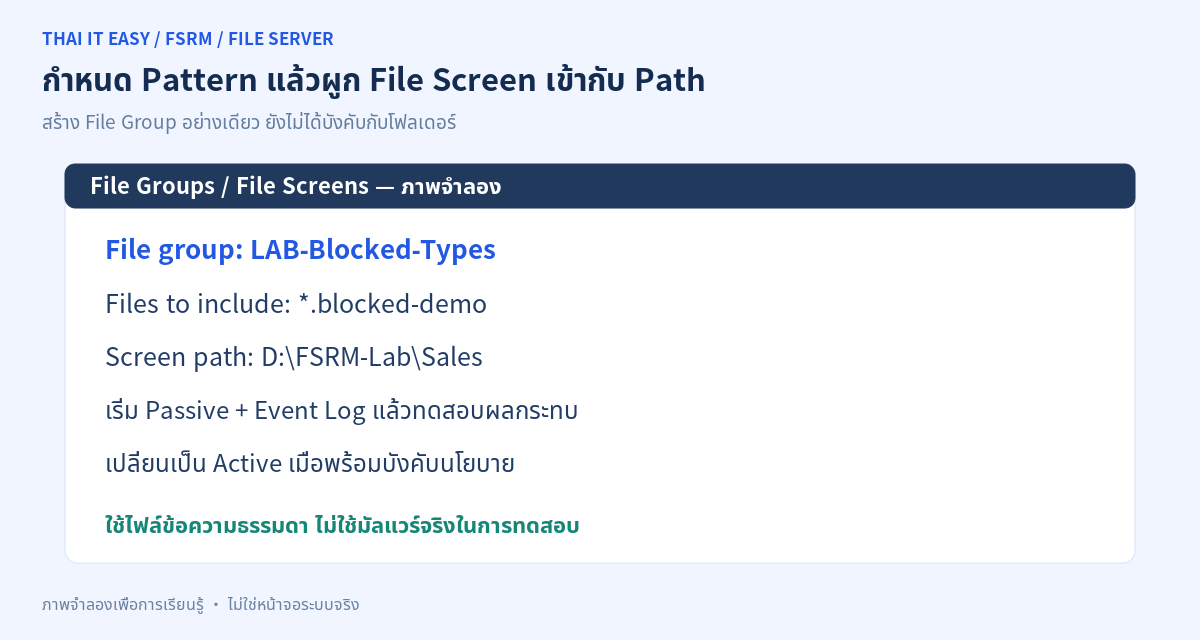
File Screen ครอบคลุม Path ที่เลือกและโฟลเดอร์ย่อย อย่าบล็อก *.tmp หรือกลุ่มไฟล์กว้าง ๆ โดยไม่ทดสอบ เพราะโปรแกรมอย่าง Excel อาจต้องสร้างไฟล์ชั่วคราวระหว่าง Save การเห็น Access Denied จึงยังบอกไม่ได้ว่าเป็นมัลแวร์
Files to exclude ยกเว้นชื่อจากกลุ่มไฟล์นั้น แต่กฎอื่นยังอาจบล็อกได้ หากต้องอนุญาตเฉพาะโฟลเดอร์ย่อย เช่นสื่อฝึกอบรม ให้ประเมิน File Screen Exception ที่ Path ย่อยและกลุ่มที่จำเป็น เก็บรายการข้อยกเว้นให้ตรวจสอบได้ การอนุญาตไฟล์ไม่ได้ยืนยันว่าไฟล์ปลอดภัย
แล้ว BLOCK Ransomware ได้แค่ไหน?
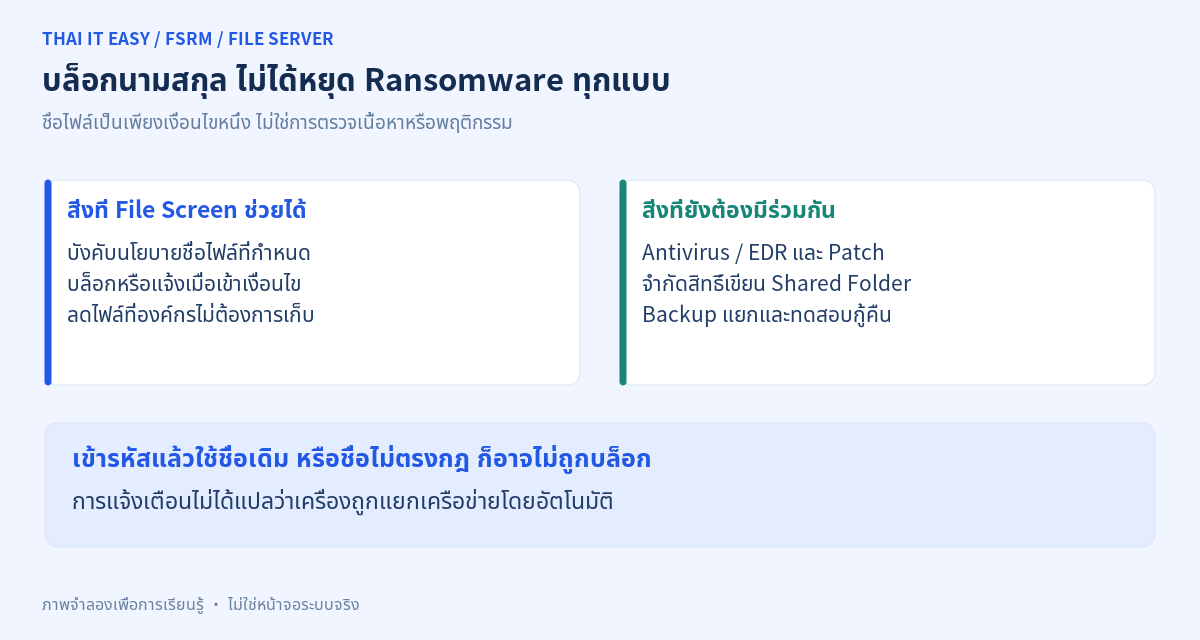
การเพิ่มนามสกุลที่เคยพบจาก Ransomware ลง File Group อาจช่วยปฏิเสธงานที่ตรงเงื่อนไข หรือให้สัญญาณที่ควรตรวจสอบ แต่ ไม่รับประกันว่าจะหยุดการเข้ารหัสข้อมูล หากมัลแวร์ใช้ชื่ออื่นหรือแก้เนื้อหาโดยชื่อยังไม่ตรงกฎ การคัดจากชื่อก็อาจไม่ช่วยได้
- FSRM File Screening ไม่ใช่ Antivirus/EDR และไม่ใช่การตรวจเนื้อหาของไฟล์
- ไม่กู้ไฟล์ที่ถูกเข้ารหัสไปแล้ว และไม่ตรวจรักษาไฟล์เดิมทั้งหมดเพียงเพราะเพิ่งสร้างกฎ
- Event หรืออีเมลแจ้งเตือนไม่ได้ทำให้เครื่องผู้ใช้ถูกแยกเครือข่ายเอง
- รายชื่อนามสกุลเก่าต้องทบทวนทั้งความครอบคลุมและผลต่อไฟล์ธุรกิจ ไม่ควรนำมาใช้แล้วสรุปว่าปลอดภัย
จึงควรมี Antivirus/EDR, Patch, สิทธิ์เขียนเท่าที่จำเป็น การติดตามเหตุผิดปกติ และ Backup 3-2-1 พร้อมทดสอบกู้คืน ร่วมกัน ส่วน Shadow Copy ช่วยย้อนกู้ไฟล์ในบางเหตุ แต่ยังต้องมีสำเนาที่แยกและได้รับการปกป้องด้วย
ทดสอบให้รู้ว่า “บล็อก” และ “แจ้ง” ทำงานจริง
ใช้ไฟล์ทดสอบที่ไม่มีข้อมูลสำคัญและบัญชีผู้ใช้ตามสิทธิ์จริง ไม่ใช้มัลแวร์จริงในการลองกฎ
| สิ่งที่ทดสอบ | ผลที่ควรเห็น |
|---|---|
| Passive + ไฟล์ test.blocked-demo | บันทึกได้ และเกิด Notification ที่ตั้งไว้ |
| Active + ไฟล์ test.blocked-demo | บันทึกถูกปฏิเสธใน Path เป้าหมาย |
| ไฟล์เอกสารปกติที่ไม่ตรงกฎ | เปิด แก้ และ Save ได้ตามสิทธิ์และ Quota |
| Soft Quota เกินเพดานทดลอง | ยังเขียนได้หากมีพื้นที่ แต่แจ้งตาม Threshold ที่ตั้ง |
| Hard Quota เขียนให้เกินเพดานทดลอง | งานที่เกินถูกปฏิเสธ ไม่ใช่ลบไฟล์เดิมให้ |
| Path นอกขอบเขตและข้อยกเว้น | ทำงานตามนโยบายของแต่ละ Path ไม่ขยายกฎเกินที่ตั้งใจ |
อีเมลไม่ได้พร้อมใช้โดยอัตโนมัติ: หากต้องการส่งอีเมล ให้ตั้ง SMTP/ผู้ส่ง/ผู้รับใน FSRM Options ให้ตรงข้อกำหนดระบบเมล และทดสอบว่าถึงผู้รับจริง หากยังไม่ได้ตั้ง ให้เริ่มตรวจ Event Log และมอบหมายผู้รับผิดชอบติดตามก่อน
หากมีข้อผิดพลาด ให้ตรวจ Path, File Group, Template, Active/Passive, Exceptions, Share/NTFS Permissions, Quota ที่ซ้อนกัน และพื้นที่ว่าง อย่าแก้ด้วยการให้ทุกคน Full Control หรือปิดกฎทั้งหมดโดยยังไม่หาสาเหตุ
ก่อนใช้จริง ให้มีเจ้าของนโยบาย ช่องทางขอเพิ่ม Quota/ยกเว้นไฟล์ และรอบทบทวน เพื่อให้ทีมทำงานต่อได้เมื่อมีเหตุจำเป็น
คำถามที่พบบ่อย
มี Active Directory แล้วต้องติดตั้ง FSRM ไหม?
AD จัดการตัวตนและสิทธิ์ ส่วน FSRM จัดการไฟล์กับพื้นที่บน File Server เป็นคนละหน้าที่ ไม่ต้องติดตั้งเพียงเพราะมี AD ให้ดูความต้องการของที่เก็บข้อมูลจริง
Quota ป้องกันไฟล์หายได้ไหม?
ไม่ได้ Quota คุมปริมาณข้อมูล ไม่ได้สำรองหรือย้อนเวอร์ชัน ต้องมี Backup และวิธีกู้ไฟล์แยก
Soft Quota เต็มแล้วทำไมยังเขียนได้?
เป็นพฤติกรรมตามการออกแบบ Soft เน้นติดตามและแจ้ง หากต้องการบังคับเพดานต้องใช้ Hard หลังตรวจผลกระทบ
ตั้ง File Group แล้วทำไมไฟล์ยังเข้าได้?
ตรวจว่ามี File Screen ผูกกับ Path จริงหรือไม่ ใช้ Active หรือ Passive ชื่อตรง Pattern หรือมีข้อยกเว้นหรือไม่ และกำลังทดสอบ Path เดียวกับที่ตั้งหรือเปล่า
เปลี่ยนนามสกุลแล้วไฟล์ปลอดภัยหรือไม่?
ไม่ การคัดจากชื่อไม่ได้ยืนยันเนื้อหา การเปลี่ยนชื่ออาจทำให้ไม่ตรงกฎแต่ไม่ได้ทำให้มัลแวร์หาย ต้องมีระบบตรวจจับและป้องกันร่วมกัน
ใช้กับ ReFS ได้ไหม?
FSRM รองรับ NTFS เท่านั้น ตามเอกสาร Microsoft ตรวจชนิด File System ก่อนวางแผน และอย่าฟอร์แมตหรือย้ายข้อมูลจริงโดยยังไม่ได้ทำแผนและ Backup
เอกสารอ่านต่อ
เอกสาร Microsoft Learn สำหรับตรวจการรองรับและขั้นตอนตามระบบก่อนนำไปใช้งานจริง