มี NAS เก็บไฟล์แล้ว ทำไมยังต้องป้องกันอีก?
NAS ช่วยให้คนในบริษัทเก็บและใช้ไฟล์ร่วมกัน แต่ไฟล์ยังอาจหายจากการลบผิด ถูกแก้ทับ ติด Ransomware หรือเสียหายพร้อมอุปกรณ์ การมีที่เก็บข้อมูลจึงเป็นเพียงจุดเริ่มต้น
Snapshot ช่วยเก็บจุดเวลาของข้อมูลเพื่อย้อนกลับได้เร็ว ส่วน Hyper Backup ช่วยสำรองข้อมูลที่เลือกไปอีกปลายทาง เช่น USB, NAS อีกเครื่อง หรือคลาวด์ที่รองรับ ใช้ร่วมกันเพื่อมีทั้งทางแก้ปัญหาใกล้ตัวและทางกู้เมื่อเครื่องต้นทางใช้งานไม่ได้
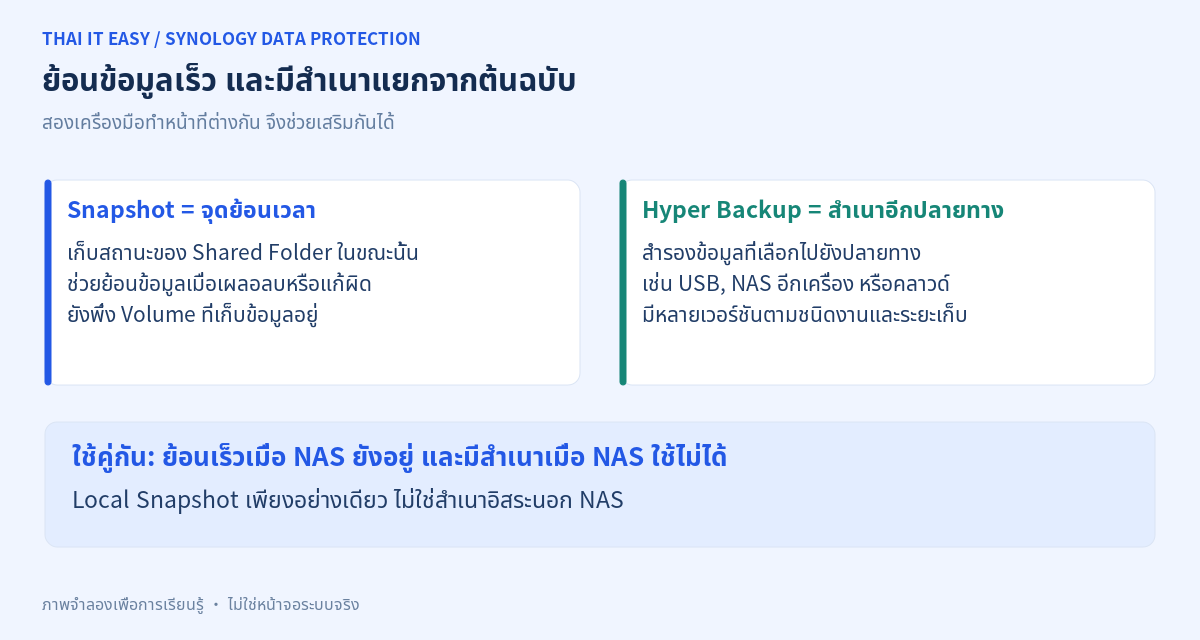
ทุกองค์กรที่ใช้ข้อมูลควรมีแผนกู้คืน ส่วนเครื่องมือขึ้นอยู่กับระบบที่ใช้งาน หากใช้ Synology รุ่นที่รองรับ สองความสามารถนี้ช่วยให้วางแผนได้สะดวกขึ้น
Snapshot กับ Hyper Backup ต่างกันอย่างไร?
| เรื่อง | Snapshot / Snapshot Replication | Hyper Backup |
|---|---|---|
| นึกภาพง่าย ๆ | จุดย้อนเวลาของ Shared Folder หรือพื้นที่ที่รองรับ | สำเนาข้อมูลไปยังปลายทางที่เลือก |
| เมื่อเผลอแก้หรือลบไฟล์ | ช่วยกู้จากจุดเวลาที่เก็บไว้ โดยมักทำได้เร็ว | เลือกเวอร์ชันที่สำรองไว้แล้วกู้กลับ |
| ถ้า NAS หรือ Volume เดิมเสีย | Local Snapshot อาจใช้ไม่ได้พร้อมต้นทาง | กู้จากสำเนาแยกได้ หากปลายทางและข้อมูลยังใช้งานได้ |
| ปลายทาง | ในเครื่อง หรือ Replication ไป Synology ที่รองรับ | USB, NAS อีกเครื่อง, File Server หรือคลาวด์ที่รองรับ |
| ข้อมูลที่ครอบคลุม | บทความนี้เน้น Shared Folder บน Btrfs | โฟลเดอร์ ค่าระบบ และ Package ที่รองรับตามชนิดงาน |
| สิ่งที่ต้องตรวจ | รุ่น NAS, ระบบไฟล์, พื้นที่ และระยะเก็บ | ปลายทาง สิทธิ์ แบนด์วิดท์ กุญแจ และผลทดสอบกู้คืน |
Snapshot Replication คือแพ็กเกจที่ใช้จัดการ Snapshot และการทำสำเนา Snapshot ไปยัง Synology ที่รองรับ ส่วน Hyper Backup Vault เป็นแพ็กเกจปลายทางสำหรับรับงาน Hyper Backup จากอีกเครื่อง ทั้งสองชื่อไม่ได้ใช้แทนกัน
Active Backup for Business เป็นอีกเครื่องมือหนึ่ง ใช้ป้องกันอุปกรณ์หรือระบบต้นทางที่รองรับ เช่น PC, Server และ VM ไม่ใช่ชื่อใหม่ของ Hyper Backup หากต้องสำรอง Repository ของ Active Backup ต้องตรวจแนวทางเฉพาะ ไม่สรุปว่าการเลือกโฟลเดอร์ทั้งหมดจะกู้โครงสร้างนั้นได้ครบ
ก่อนเริ่ม ตรวจรุ่น NAS, DSM และ Btrfs
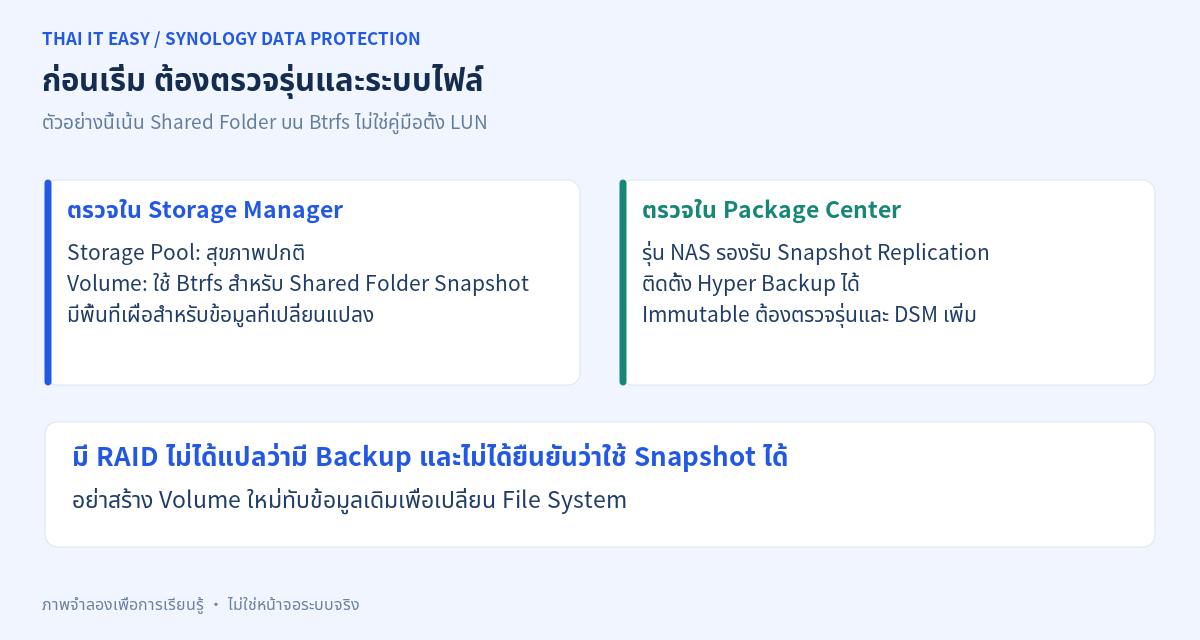
- ตรวจสุขภาพระบบเก็บข้อมูล เปิด Storage Manager ดู Storage Pool, Volume และดิสก์ หากมีสถานะผิดปกติให้ประเมินและปกป้องข้อมูลก่อนเพิ่มงานใหม่
- ตรวจระบบไฟล์ของ Shared Folder ตัวอย่าง Snapshot ในบทความใช้ Shared Folder บน Btrfs และ NAS ที่รองรับ Snapshot Replication กรณี LUN มีเงื่อนไขแยกต่างหาก
- ตรวจ DSM และ Package ตรวจรุ่นที่รองรับและติดตั้ง Snapshot Replication กับ Hyper Backup จาก Package Center ตามที่มีให้ใช้งาน
- เตรียมพื้นที่และปลายทาง ต้องมีพื้นที่สำหรับข้อมูลที่เปลี่ยนแปลง เวอร์ชันย้อนหลัง และการกู้คืน ไม่ควรวางแผนใช้จนเต็ม
- เตรียมสิทธิ์และความปลอดภัย แยกบัญชีผู้ดูแลจากบัญชีใช้งาน เปิด MFA ตามที่รองรับ อัปเดตระบบ และให้บัญชีสำรองมีสิทธิ์เท่าที่จำเป็น
อย่าสร้าง Storage Pool หรือ Volume ใหม่ทับข้อมูลเดิมเพียงเพื่อเปลี่ยนเป็น Btrfs ขั้นตอนเริ่มติดตั้ง NAS ไม่เหมือนขั้นตอนปรับ NAS ที่มีข้อมูลแล้ว ต้องมีแผนสำรองและย้ายข้อมูลก่อน
ตั้ง Snapshot ให้เกิดเอง ก่อนมีคนลบไฟล์
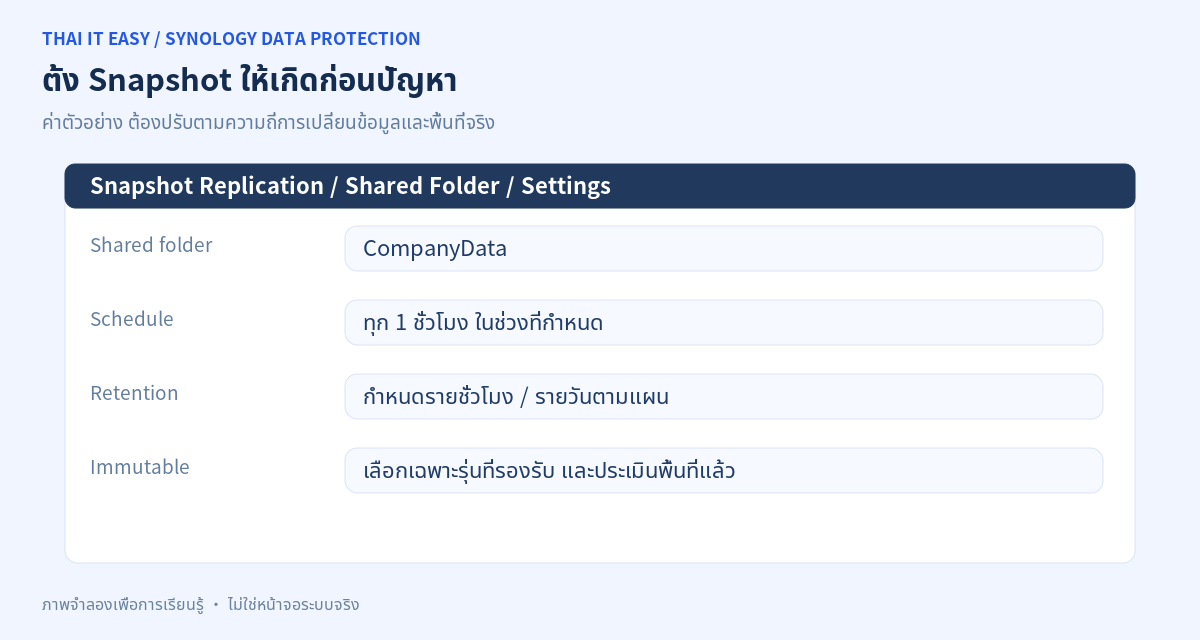
ตัวอย่าง: บริษัทมี Shared Folder ชื่อ CompanyData ต้องการมีจุดย้อนข้อมูลทุกชั่วโมง เริ่มทดสอบกับโฟลเดอร์ตัวอย่างก่อน แล้วค่อยขยายตามแผน
- เปิด Snapshot Replication → Snapshots → Shared Folder แล้วเลือก CompanyData
- เลือก Snapshot → Take a Snapshot เพื่อสร้างจุดแรก และตรวจว่ามีอยู่ในรายการ
- เลือก Settings → Schedule เปิด Enable snapshot schedule แล้วกำหนดเวลาและช่วงห่าง เช่น ทุกหนึ่งชั่วโมงในช่วงที่ต้องการ
- ไปที่ Retention เลือกวิธีเก็บ เช่น จำนวนล่าสุด ระยะเวลา หรือ Smart Retention แล้วตรวจจำนวนจุดที่คาดว่าจะเก็บ
- ตรวจเวลาเครื่อง พื้นที่ว่าง และแจ้งเตือน พร้อมทดสอบ Browse หรือกู้ไฟล์ตัวอย่าง
Snapshot ไม่ใช่การคัดลอกโฟลเดอร์ทั้งหมดใหม่ทุกครั้ง ระบบรักษาสถานะของข้อมูลไว้โดยอาศัยกลไกของระบบไฟล์ เมื่อมีการเปลี่ยนหรือลบข้อมูล บล็อกเดิมที่ Snapshot ยังต้องใช้จึงยังใช้พื้นที่อยู่
ลบไฟล์แล้วพื้นที่ไม่ลดทันที อาจเพราะ Snapshot, Recycle Bin หรือข้อมูลอื่นยังอ้างอิงอยู่ ต้องตรวจการใช้งานพื้นที่และ Retention อย่าลบจุดกู้คืนสำคัญโดยไม่ประเมินผล
กู้แค่ไฟล์เดียว หรือย้อนทั้งโฟลเดอร์?
| วิธี | เหมาะกับ | สิ่งที่ต้องระวัง |
|---|---|---|
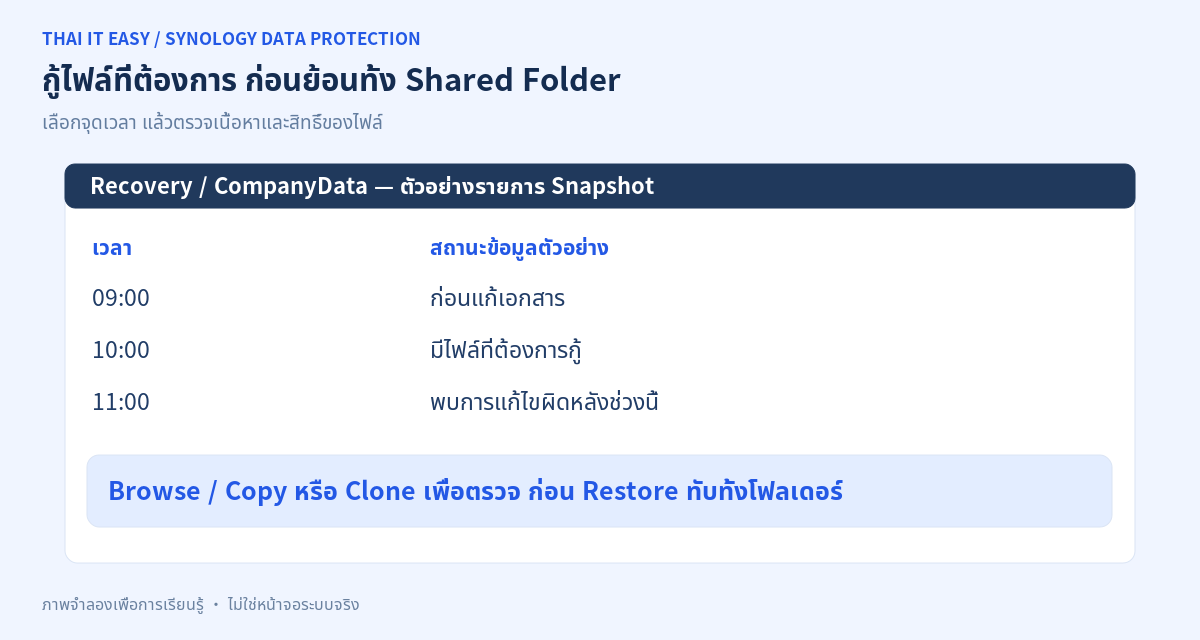
| Browse / Copy | ต้องการกู้ไฟล์บางรายการ | เลือกเวลาและตรวจเนื้อหาให้ถูก แล้วตรวจสิทธิ์เมื่อคัดลอกกลับ |
| Clone with a new name | ต้องการพื้นที่สำเนาแยกเพื่อตรวจข้อมูล | ต้องมีพื้นที่และตรวจสิทธิ์ของโฟลเดอร์ใหม่ |
| Restore to this snapshot | ต้องย้อน Shared Folder ทั้งชุด | ข้อมูลที่เกิดหลังจุดนั้นอาจถูกแทนที่ตามขอบเขตการ Restore |
เปิดหน้า Recovery เลือก Shared Folder และ Snapshot ที่ต้องการ แล้วเลือกวิธีที่ระบบรองรับ หากหายเพียงไฟล์เดียว ให้เริ่มจากการเปิดดูหรือคัดลอกไฟล์จากจุดที่ถูกต้องก่อนย้อนทั้งโฟลเดอร์
ก่อน Restore ทั้งชุด ควรหยุดการแก้ไขข้อมูลตามแผน แจ้งผู้ใช้งาน และรักษาข้อมูลล่าสุดที่ยังจำเป็นไว้ ตรวจข้อจำกัดของโฟลเดอร์เข้ารหัสหรือชนิดพื้นที่ด้วย เพราะบางกรณี Browse หรือ Restore รูปแบบเดิมอาจไม่รองรับ
Immutable Snapshot ช่วยอะไร และมีข้อจำกัดอะไร?
Immutable Snapshot ช่วยป้องกัน Snapshot จากการเปลี่ยนหรือลบระหว่าง Protection Period ตามที่ระบบรองรับ จึงเพิ่มอุปสรรคต่อการลบจุดกู้คืนโดยผู้โจมตีหรือการทำผิดพลาด
- ไม่ใช่ทุกเครื่องมีตัวเลือกนี้ ต้องตรวจรุ่น NAS และ DSM ที่รองรับ โดย Synology ระบุเงื่อนไข DSM 7.2 ขึ้นไปสำหรับระบบ DSM ที่เกี่ยวข้อง
- ประเมินพื้นที่ก่อนเปิด จุดที่ยังอยู่ในช่วงคุ้มครองไม่สามารถลบเพื่อเรียกพื้นที่คืนได้ตามปกติ และอาจกระทบการลบพื้นที่ที่มีจุดเหล่านั้นอยู่
- กำหนดช่วงคุ้มครองให้สัมพันธ์กับเวลาตรวจพบเหตุ ไม่ควรเลือกระยะสั้นจนจุดที่ต้องใช้หลุดการคุ้มครองก่อนตรวจพบปัญหา
- Lock กับ Immutable ไม่เหมือนกัน การล็อกเพื่อกัน Retention ลบอัตโนมัติไม่เท่ากับการป้องกันการลบแบบ Immutable
ไม่ทำให้ NAS รอดจากไฟไหม้หรือความเสียหายทางกายภาพทุกแบบ และไม่ได้ยืนยันว่าเนื้อหาใน Snapshot ไม่มีมัลแวร์
ตั้ง Hyper Backup เพื่อมีสำเนาอีกปลายทาง
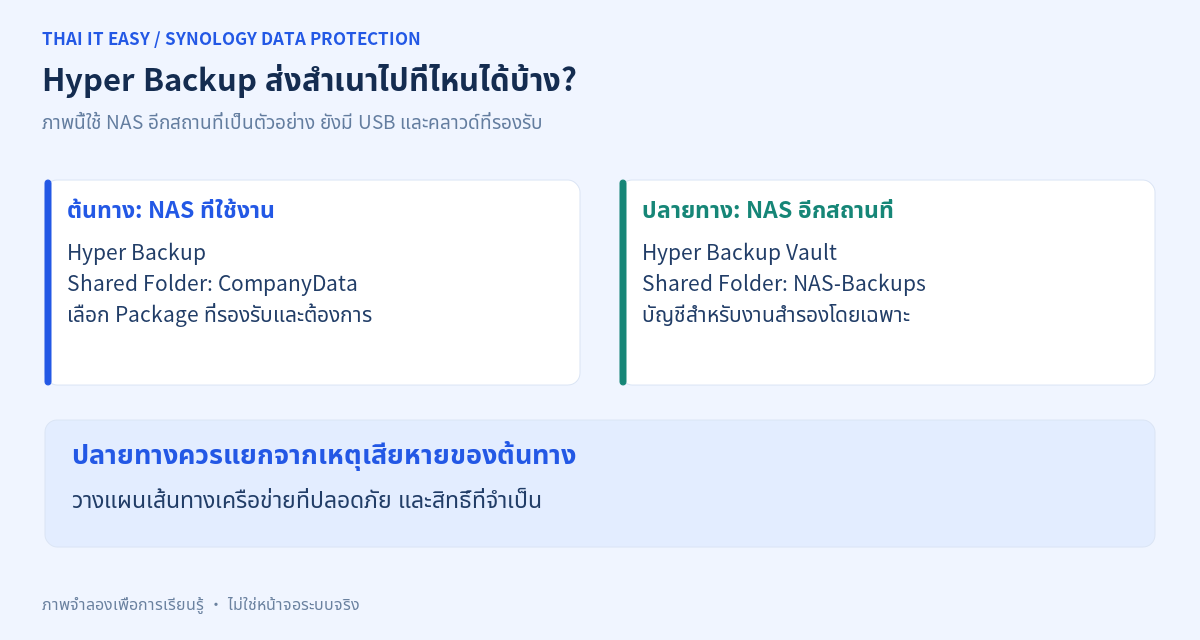
ตัวอย่างนี้ใช้ Remote NAS Device เป็นปลายทาง หากเลือก USB หรือคลาวด์ ชื่อช่องและขั้นตอนเชื่อมต่อจะแตกต่าง ให้ตรวจตัวเลือกที่รุ่นและแพ็กเกจของตนรองรับ
- เตรียมปลายทาง สำหรับ NAS อีกเครื่อง ติดตั้ง Hyper Backup Vault เวอร์ชันที่รองรับ เตรียม Shared Folder และบัญชีสำหรับรับ Backup พร้อมสิทธิ์ที่จำเป็น
- สร้างงานที่ต้นทาง เปิด Hyper Backup กด + แล้วเลือกงานสำรองโฟลเดอร์และ Package เช่น Folders and Packages หรือชื่อเทียบเท่าในรุ่นที่ใช้
- เลือกปลายทางและสร้างงานใหม่ เลือก Remote NAS Device ใส่ข้อมูลเชื่อมต่อ แล้วระบุ Shared Folder กับ Directory สำหรับงาน อย่าเลือกทับสำเนาเดิมโดยไม่เข้าใจ
- เลือกข้อมูลต้นทาง เลือก CompanyData และโฟลเดอร์ที่ต้องป้องกัน รวมถึง Package ที่รองรับและจำเป็น ไม่ถือว่าทุก Package ถูกสำรองอัตโนมัติ
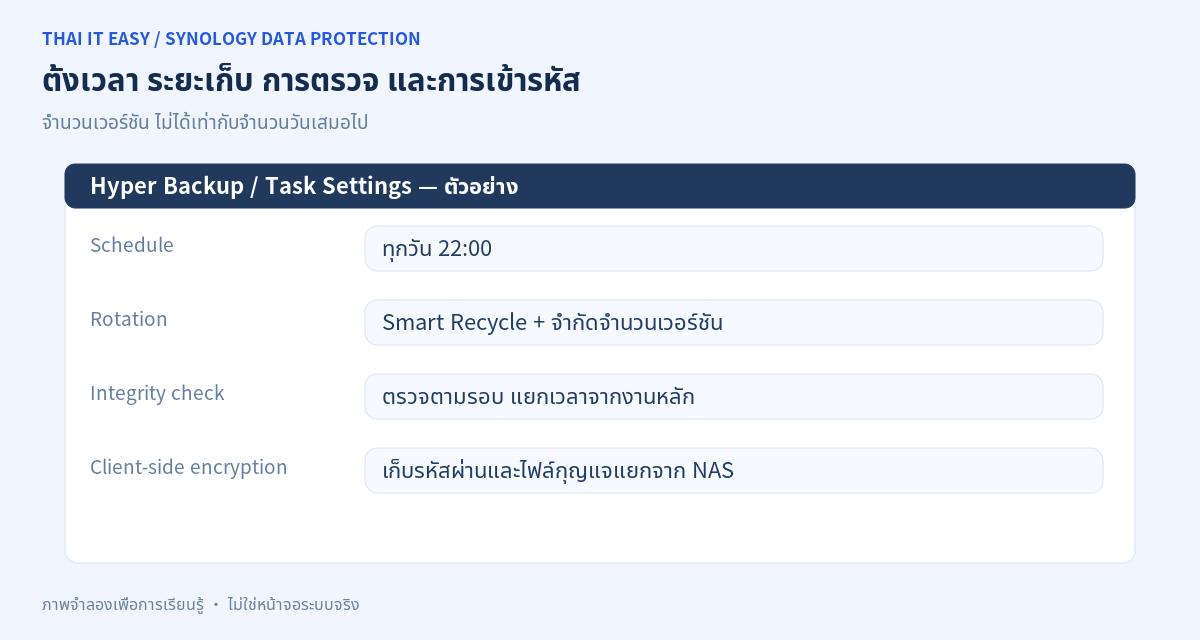
- ตั้ง Schedule และ Notification เช่น ทุกวัน 22:00 ในตัวอย่าง แล้วตรวจว่ามีผู้รับแจ้งเตือนเมื่อมีปัญหา
- ตั้ง Rotation และ Integrity Check กำหนดจำนวนเวอร์ชันกับวิธีเก็บให้สัมพันธ์กับความถี่งานและความเสี่ยง
- พิจารณา Client-side Encryption หากใช้ ให้เก็บรหัสผ่านและไฟล์กุญแจแยกจาก NAS และทดสอบเข้าถึงข้อมูลสำรองด้วยข้อมูลที่เก็บไว้
- รันงานแรกแล้วตรวจผล ตรวจ Log ขนาดข้อมูล พื้นที่ปลายทาง และลองกู้ไฟล์ ก่อนสรุปว่างานพร้อมใช้งาน
ใช้ช่องทางเชื่อมต่อที่ปลอดภัยตามแบบเครือข่ายขององค์กร เช่น VPN เมื่อเหมาะสม ไม่เปิดหน้าจัดการ NAS สู่อินเทอร์เน็ตเพียงเพื่อให้งาน Backup เชื่อมต่อได้
ตั้งถี่แค่ไหน เก็บนานเท่าไร?
| รายการ | ตัวอย่างเพื่ออธิบาย | สิ่งที่ต้องตรวจ |
|---|---|---|
| Snapshot | ทุก 1 ชั่วโมง | ช่วงเวลาทำงาน จำนวนจุด พื้นที่ที่เปลี่ยน และข้อจำกัดรุ่น |
| Hyper Backup | ทุกวัน 22:00 | งานต้องเสร็จก่อนรอบใหม่ และรับข้อมูลล่าสุดตามที่ต้องการ |
| Rotation | Smart Recycle พร้อมจำนวนเวอร์ชันสูงสุด | ดู Timeline จริง ไม่คิดว่าจำนวนเวอร์ชันเท่าจำนวนวัน |
| Integrity Check | ตั้งรอบในช่วงโหลดต่ำ | อ่าน Log ว่าตรวจอะไรได้ครบแค่ไหน รวมถึงเวลาที่จำกัดไว้ |
| Restore Test | ทดสอบตามรอบและหลังเปลี่ยนระบบสำคัญ | เปิดไฟล์ ตรวจสิทธิ์ และจับเวลากู้คืน |
Smart Recycle ช่วยเก็บเวอร์ชันแบบกระจายช่วงเวลาเมื่อถึงเงื่อนไข Rotation จึงไม่ได้เก็บทุกรอบตลอดไป หากสำรองวันละหลายครั้ง จำนวนเวอร์ชันที่กำหนดก็ไม่เท่ากับจำนวนวันย้อนหลัง
ข้อมูลเปลี่ยนมาก งานแรกอาจใช้เวลานาน และแบนด์วิดท์ไปอีกสถานที่อาจเป็นคอขวด ต้องเผื่อพื้นที่และตรวจว่างานสำรองไม่ได้ค้างต่อเนื่องจนข้อมูลล่าสุดเก่ากว่าที่องค์กรยอมรับ
Integrity Check ตรวจความสมบูรณ์ของชุดสำรองตามขอบเขตที่เลือก ไม่ใช่การสแกนมัลแวร์ และไม่แทนการทดสอบกู้ข้อมูลหรือเปิดระบบงานจริง
กู้จาก Hyper Backup อย่างไร?
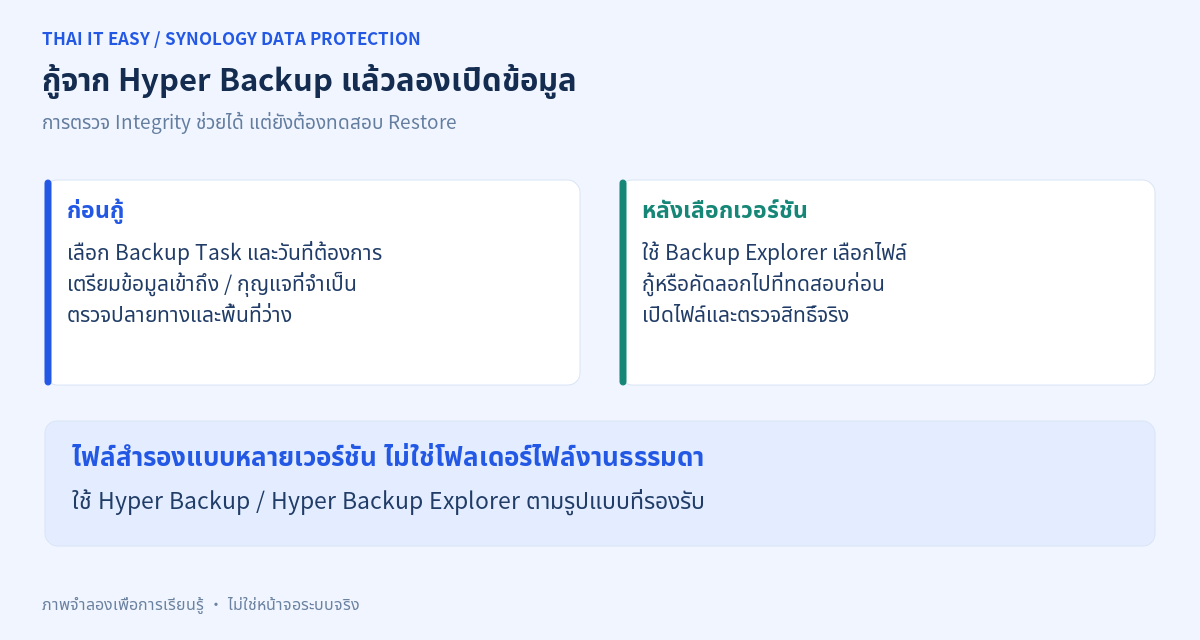
- เลือก Backup Task ที่ถูก เปิด Hyper Backup และใช้ Backup Explorer หรือ Restore ตามชนิดข้อมูลที่ต้องกู้
- เลือกวันที่และเวอร์ชัน ตรวจว่าจุดนั้นมีข้อมูลที่ต้องการ ไม่ใช่ดูเพียงว่าเป็นจุดล่าสุด
- เตรียมรหัสผ่านหรือกุญแจ หากเป็น Backup ที่เข้ารหัส ต้องมีข้อมูลที่ใช้กู้ตามรูปแบบของงาน
- เลือกไฟล์หรือขอบเขตที่ต้องการ คัดลอก ดาวน์โหลด หรือกู้ไปพื้นที่ทดสอบตามตัวเลือกที่รองรับ ก่อนเขียนทับข้อมูลใช้งาน
- เปิดอ่านและตรวจสิทธิ์ โดยเฉพาะเมื่อกู้ไป NAS อีกเครื่องหรือใช้บัญชีคนละชุด ต้องตรวจผู้ใช้ กลุ่ม และการเข้าถึงด้วย
ถ้า NAS ต้นทางใช้ไม่ได้ แต่ Repository ยังอยู่ ให้เตรียมระบบที่รองรับและใช้การ Restore จาก Repository เดิมตามคู่มือ งาน Multi-version มักเก็บเป็นรูปแบบ .hbk ซึ่งต้องเปิดด้วย Hyper Backup หรือเครื่องมือที่รองรับ เช่น Hyper Backup Explorer
อย่าแก้ชื่อหรือลบไฟล์ย่อยในชุด Backup เองเพื่อเพิ่มพื้นที่ เพราะอาจทำให้เวอร์ชันอื่นกู้ไม่ได้ และอย่าเก็บกุญแจสำรองไว้เฉพาะ NAS เครื่องเดียวที่อาจเสีย
ใช้ร่วมกับแผน 3-2-1 อย่างไร?
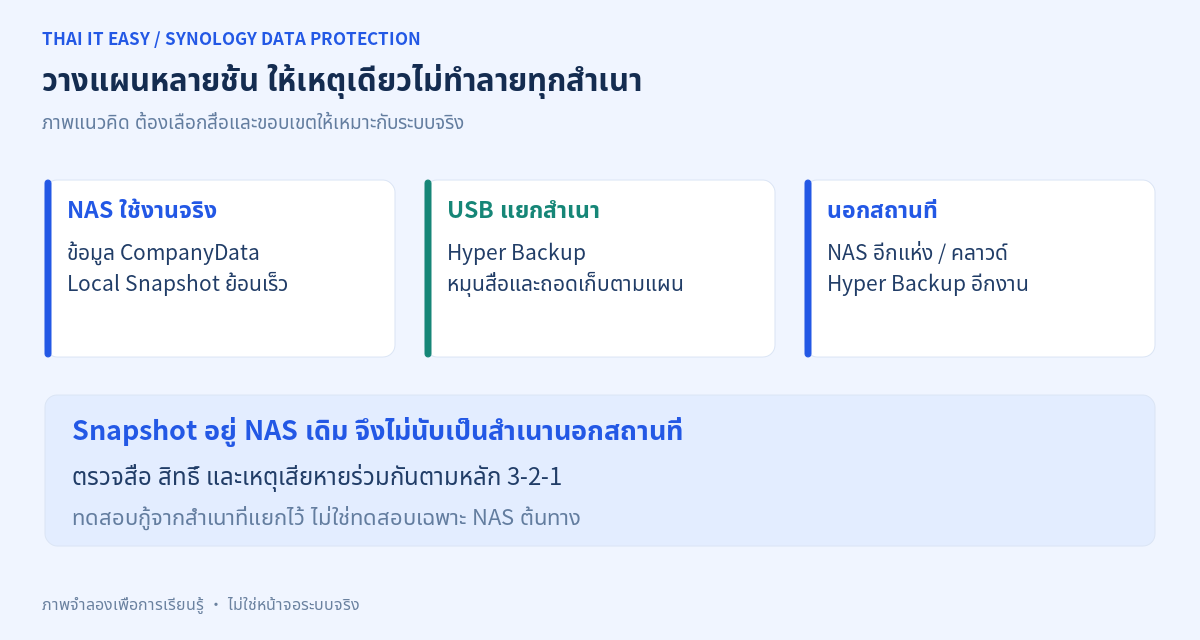
Local Snapshot ช่วยให้กู้เร็ว แต่ยังอยู่บน NAS เดิม จึงไม่ควรนับเป็นสำเนาอิสระนอกอุปกรณ์ การใช้ Hyper Backup ไปปลายทางอื่นช่วยลดความเสี่ยงจากต้นทาง โดยต้องตรวจว่าสำเนาไม่ถูกทำลายด้วยเหตุเดียวกัน
ตัวอย่างแนวคิด: ข้อมูลจริงอยู่ NAS มี Snapshot ภายในเพื่อย้อนเร็ว แล้วมี Hyper Backup ไป USB ที่หมุนถอดเก็บ และอีกงานไป NAS อีกสถานที่หรือคลาวด์ที่รองรับ เลือกสื่อและระบบจัดเก็บให้มีความหลากหลายตามหลัก 3-2-1 พร้อมตรวจสิทธิ์และการป้องกันการลบของแต่ละปลายทาง
ถ้าใช้ Snapshot Replication ไป NAS อีกแห่ง ต้องสร้างและตรวจ Replication Task แยกต่างหาก การติดตั้งแพ็กเกจหรือเปิด Local Snapshot อย่างเดียวไม่ได้ส่งข้อมูลออกไปให้อัตโนมัติ
อ่านพื้นฐานเพิ่ม: หลักการสำรองข้อมูล 3-2-1 และการทดสอบกู้คืน
ถ้าไฟล์บน NAS ถูก Ransomware เข้ารหัส
- จำกัดเหตุและปกป้องสำเนาก่อน ให้ทีมรับผิดชอบแยกเครื่องหรือบัญชีที่สงสัยตามแผน ไม่ปล่อยให้เครื่องที่ติดเหตุเข้าถึง NAS และปลายทางสำรองต่อ
- รักษาจุดกู้คืนที่ยังเหลือ ประเมินงานสำรองและ Rotation เพื่อไม่ให้จุดก่อนเกิดเหตุหลุดการเก็บรักษา อย่าลบประวัติหรือหลักฐานก่อนตรวจสอบ
- เลือกจุดที่เหมาะสม พิจารณา Snapshot หรือ Hyper Backup ก่อนช่วงผิดปกติร่วมกับผลตรวจ ไม่ถือว่าจุดล่าสุดสะอาดเสมอ
- กู้ไปพื้นที่แยกเพื่อตรวจ ใช้ Clone หรือคัดลอกไฟล์ตัวอย่าง ตรวจมัลแวร์ เนื้อหา และสิทธิ์ก่อนนำกลับ
- แก้สาเหตุแล้วค่อยคืนบริการ จัดการบัญชีหรือช่องทางที่ถูกกระทบ และเฝ้าติดตามหลังเปิดให้ใช้งาน
หากเครื่อง NAS หรือ Volume เดิมใช้ไม่ได้ ให้พึ่งสำเนาที่แยกออกไปตามแผน ส่วน Immutable Snapshot ช่วยเรื่องการลบในช่วงคุ้มครอง แต่ไม่แทนการตรวจสอบความสะอาดของข้อมูล
ความมั่นใจเกิดจากการตั้งงานที่ครบ การปกป้องจุดกู้คืน และการทดสอบว่าผู้ใช้เปิดข้อมูลกลับมาทำงานได้จริง
คำถามที่พบบ่อย
มี RAID แล้ว ยังต้อง Hyper Backup ไหม?
ควรมีสำเนาแยก เพราะ RAID ไม่ได้ป้องกันการลบผิด ข้อมูลถูกเข้ารหัส หรืออุปกรณ์เสียหายทั้งชุด
Snapshot ใช้กับ Synology ทุกเครื่องหรือไม่?
ไม่ใช่ ต้องตรวจรุ่นและแพ็กเกจ สำหรับ Shared Folder Snapshot ตามบทความนี้ต้องใช้ Btrfs ส่วน Immutable มีเงื่อนไขรุ่นและ DSM เพิ่มเติม
Hyper Backup ไปโฟลเดอร์ใน NAS เดิมพอไหม?
ช่วยเก็บเวอร์ชันได้ตามชนิดงาน แต่ยังเสี่ยงเสียพร้อมเครื่องหรือ Volume เดิม จึงควรมีสำเนาแยกอุปกรณ์และสถานที่ตามแผน
Cloud Sync เหมือน Hyper Backup หรือไม่?
ไม่เหมือนกัน Sync อาจส่งการลบหรือการแก้ไขไปอีกฝั่งตามการตั้งค่า อย่าถือว่า Sync ทุกงานเป็น Backup แบบหลายเวอร์ชันที่ย้อนกลับได้
Integrity Check ผ่าน แปลว่าไม่มี Ransomware ไหม?
ไม่ใช่ เป็นการตรวจความสมบูรณ์ของชุด Backup ต้องตรวจมัลแวร์และทดสอบกู้ข้อมูลแยกต่างหาก
เลือก Restore Snapshot ทั้งโฟลเดอร์เลยดีไหม?
ควรเลือกขอบเขตเท่าที่จำเป็น ถ้าหายไฟล์เดียวให้เริ่มจาก Browse/Copy หรือ Clone ตามที่รองรับ การย้อนทั้งโฟลเดอร์อาจกระทบไฟล์ใหม่ของผู้อื่น
เอกสารอ่านต่อ
เอกสาร Synology สำหรับตรวจเมนู ความสามารถ และข้อจำกัดตามรุ่น NAS, DSM และ Package ที่ใช้งาน