Group Policy คือ “กติกากลาง” ของระบบ Windows
ลองนึกถึงบริษัทที่มีคอมพิวเตอร์ 100 เครื่อง ถ้าต้องเปิดตั้งค่าเครื่องทีละตัว ทั้งเสียเวลาและเสี่ยงทำไม่เหมือนกัน Group Policy จึงเข้ามาช่วยจัดการค่าของผู้ใช้และคอมพิวเตอร์จากส่วนกลาง
ผู้ดูแลสร้างชุดนโยบายที่เรียกว่า GPO — Group Policy Object แล้วกำหนดว่าใครหรือเครื่องไหนควรรับ เช่น ตั้งค่าความปลอดภัยของเครื่อง หรือจัดสภาพแวดล้อมการทำงานของพนักงานแต่ละแผนก
คำว่า “Server Group Policy” ไม่ได้หมายถึงเซิร์ฟเวอร์อีกประเภทที่ต้องซื้อแยก ในระบบ AD ผู้ดูแลมักจัดการผ่าน Group Policy Management บน Windows Server หรือเครื่องที่ติดตั้งเครื่องมือ RSAT
องค์กรที่ใช้ Windows ร่วมกับ AD มักได้ประโยชน์จาก Group Policy มาก ส่วนองค์กรที่ใช้คลาวด์หรือระบบอื่นอาจบริหารด้วย Intune/MDM หรือเครื่องมือที่เหมาะกับอุปกรณ์ของตน ไม่จำเป็นต้องติดตั้ง AD เพื่อใช้ GPO ทุกแห่ง
ช่วยลดงานไอทีในออฟฟิศอย่างไร?
| ปัญหาเดิม | ใช้ Group Policy ช่วยอย่างไร |
|---|---|
| ตั้งค่าเครื่องใหม่ทีละเครื่อง | นำค่ามาตรฐานไปใช้กับเครื่องที่อยู่ในขอบเขต |
| แต่ละเครื่องมีค่าความปลอดภัยต่างกัน | กำหนดค่า Firewall, Audit และค่าที่รองรับให้สอดคล้องกัน |
| ผู้ใช้ต้อง Map Drive หรือเพิ่มเครื่องพิมพ์เอง | ใช้ Group Policy Preferences ช่วยจัดเตรียมตามแผนก |
| แผนกต่างกันต้องใช้นโยบายต่างกัน | ออกแบบ OU, Link และตัวกรองให้ตรงผู้รับ |
| ไม่แน่ใจว่าค่าไหนมีผลจริง | ตรวจผลด้วย Group Policy Results หรือ gpresult |
Group Policy ช่วยรักษามาตรฐาน แต่ไม่ได้ทำให้ระบบปลอดภัยครบทุกด้านโดยอัตโนมัติ ยังต้องมีการอัปเดตระบบ สิทธิ์ที่เหมาะสม การสำรองข้อมูล และการติดตามปัญหาประกอบกัน
รู้จัก GPO, OU และ Link แบบไม่สับสน
GPO
ชุดนโยบาย เช่น USER-Restrict-ControlPanel หนึ่งชุดอาจมีหลายการตั้งค่า แต่ควรตั้งชื่อให้รู้หน้าที่
OU
ภาชนะจัดกลุ่มบัญชีผู้ใช้หรือคอมพิวเตอร์ใน AD เพื่อแบ่งการดูแล เช่น Pilot-Users หรือ Workstations
Link
การผูก GPO ไปยัง Site, Domain หรือ OU เพื่อกำหนดขอบเขตที่นโยบายอาจมีผล
GPMC
Group Policy Management Console เครื่องมือสร้าง แก้ไข ผูก และตรวจผลของ GPO
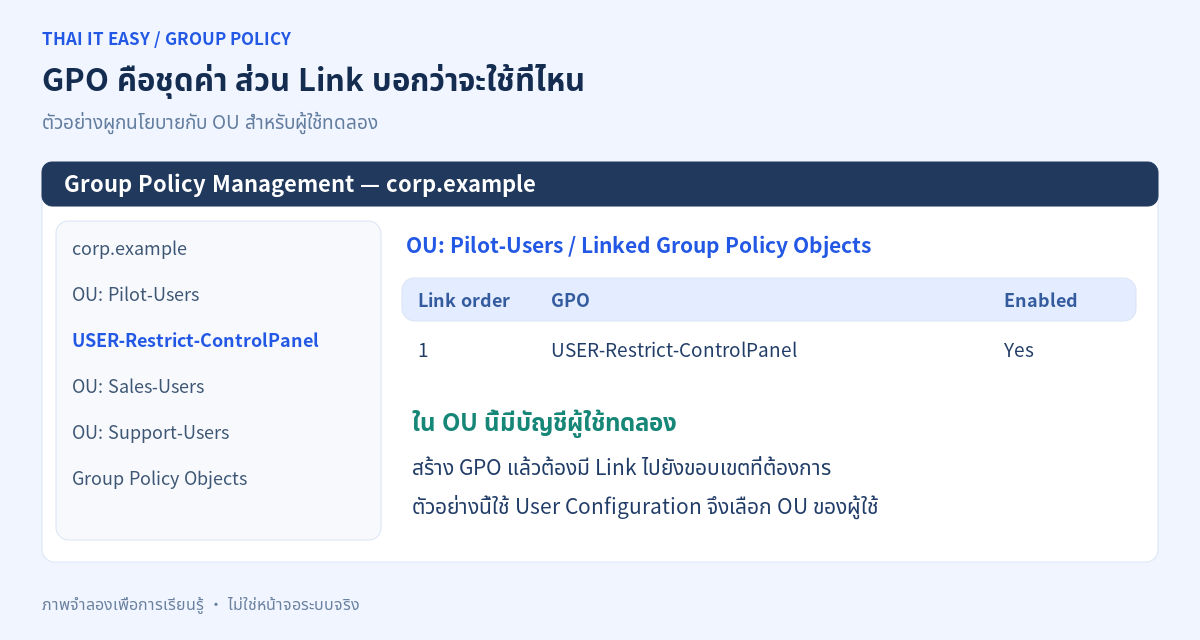
GPO ถูกเก็บในระดับโดเมน การผูกกับ OU เป็นการสร้าง Link ไม่ใช่การย้ายตัว GPO เข้าไปอยู่ใน OU และ GPO เดียวสามารถผูกได้หลายตำแหน่ง
GPO ไม่ได้ผูกกับ Security Group โดยตรงแบบที่ผูกกับ OU กลุ่มใช้ช่วยกรองผู้รับ ส่วน Link ยังคงกำหนดขอบเขตจาก Site, Domain หรือ OU
นโยบายตาม “คน” กับตาม “เครื่อง” ต่างกันอย่างไร?
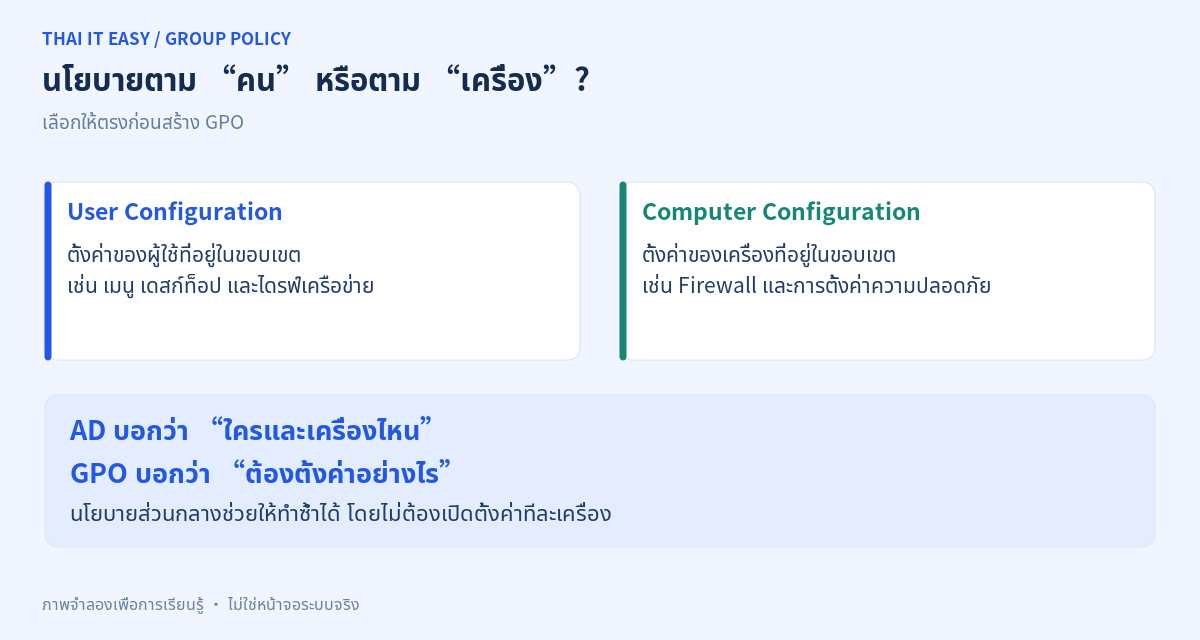
| ฝั่ง | โดยปกติดูตำแหน่งอะไร | ตัวอย่าง |
|---|---|---|
| User Configuration | ตำแหน่งบัญชีผู้ใช้ใน AD และนโยบายที่รับสืบทอด | เมนู Control Panel, เดสก์ท็อป, Drive Maps |
| Computer Configuration | ตำแหน่งบัญชีคอมพิวเตอร์ใน AD และนโยบายที่รับสืบทอด | Firewall, Security Options และการตั้งค่าของเครื่อง |
ตัวอย่าง: พนักงานฝ่ายขายอยู่ใน Sales-Users แต่คอมพิวเตอร์อยู่ใน Workstations หากต้องการตั้งค่าฝั่งผู้ใช้ โดยทั่วไปต้องให้ GPO อยู่ในขอบเขตของบัญชีผู้ใช้ ไม่ใช่ผูกเฉพาะ OU ของเครื่องแล้วคาดว่าจะได้ค่าฝั่งผู้ใช้ด้วย
แล้วเครื่องส่วนกลางที่ใครล็อกอินก็ต้องได้ค่าชุดเดียวกันล่ะ?
อาจใช้ Loopback Processing เพื่อให้การตั้งค่าฝั่งผู้ใช้อ้างอิง GPO จากตำแหน่งคอมพิวเตอร์ เช่น เครื่องเคาน์เตอร์หรือเครื่องห้องอบรม มีโหมด Merge และ Replace ต้องออกแบบและทดสอบแยกจากการใช้งานปกติ
Security Filtering คือเลือกให้ใครรับนโยบาย
เมื่อ Link กำหนดขอบเขตแล้ว Security Filtering ช่วยจำกัดผู้รับภายในขอบเขตนั้น เช่น GPO อยู่ที่ OU ของฝ่ายขาย แต่ให้เฉพาะกลุ่ม GG-GPO-Pilot รับเพื่อทดลองก่อน
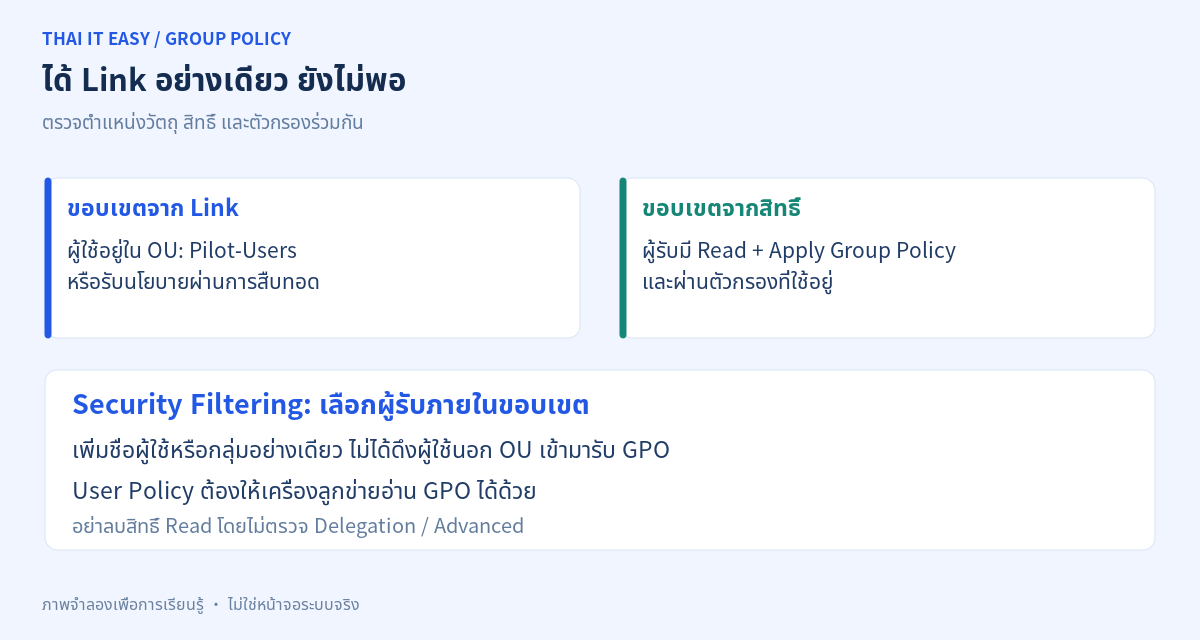
- ผู้รับต้องอยู่ในขอบเขต เพิ่มชื่อใน Security Filtering ไม่ได้ทำให้บัญชีที่อยู่นอกขอบเขตของ Link รับ GPO ได้ทันที
- ผู้รับต้องมี Read และ Apply Group Policy และไม่มีสิทธิ์ Deny หรือเงื่อนไขอื่นขัดขวาง
- เครื่องลูกข่ายต้องอ่าน User GPO ได้ หากนำ Authenticated Users ออกจาก Security Filtering ให้ตรวจสิทธิ์ใน Delegation / Advanced ด้วย โดยรักษาสิทธิ์ Read ที่จำเป็นให้เครื่อง เช่น ผ่าน Domain Computers ตามการออกแบบ
- ถ้ามี WMI Filter ต้องผ่านเงื่อนไขด้วย มือใหม่ควรเริ่มจากขอบเขตง่าย ๆ ก่อนเพิ่มตัวกรองหลายชั้น
การเพิ่มหรือเอากลุ่มออกจาก Security Filtering กระทบสิทธิ์ของ GPO อย่าลบตามตัวอย่างโดยไม่ดูผลรวมของสิทธิ์ และไม่ควรใช้ Deny เป็นวิธีแรกในการจัดขอบเขต
หลาย GPO ชนกัน แล้วค่าไหนมีผล?
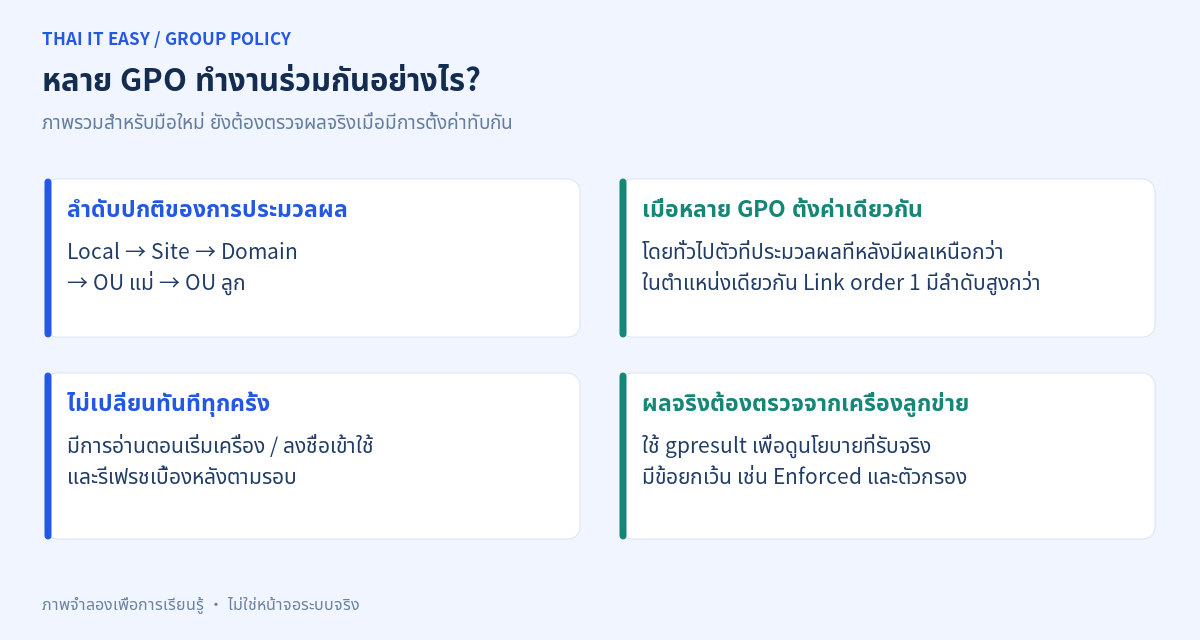
ตามลำดับปกติ ระบบประมวลผลจาก Local → Site → Domain → OU แม่ → OU ลูก หากตั้งค่าเดียวกันขัดกัน โดยทั่วไปนโยบายที่ประมวลผลภายหลังมีผลเหนือกว่า ภายในตำแหน่งเดียวกัน Link order 1 มีลำดับความสำคัญสูงกว่า
ยังมีข้อยกเว้น เช่น Enforced, Block Inheritance, Security Filtering, WMI Filter และ Loopback จึงควรตรวจผลจริงด้วย Group Policy Results หรือ gpresult แทนการเดาจากชื่อ GPO
แก้แล้วทำไมยังไม่เปลี่ยน?
เครื่องอ่านนโยบายตอนเริ่มเครื่องหรือลงชื่อเข้าใช้ และรีเฟรชเบื้องหลังตามรอบ โดยค่าปกติของ Client/Member Server ประมาณ 90 นาที บวกเวลาสุ่มไม่เกิน 30 นาที นอกจากนี้ยังต้องรอข้อมูลทำสำเนาไปยัง DC ที่เครื่องใช้งาน
บางการตั้งค่าต้องออกจากระบบหรือรีสตาร์ต จึงไม่ควรคาดว่า gpupdate /force จะทำให้ทุกอย่างเปลี่ยนทันที
ตัวอย่างง่าย: แต่ละแผนกมีเมนูไม่เหมือนกัน
สมมติว่ามี OU ของผู้ใช้ฝ่ายขายและฝ่ายบริการ ผู้ดูแลสร้าง GPO คนละชุด แล้วผูกไว้กับ OU ที่ต้องการ เพื่อให้เมนูหรือสภาพแวดล้อมของแต่ละฝ่ายต่างกันได้
| ตัวอย่างชุดนโยบาย | ค่าที่ตั้ง | สิ่งที่ต้องเข้าใจ |
|---|---|---|
| USER-Hide-GamesLink | Remove Games link from Start Menu | ซ่อนลิงก์ Games ใน Start Menu ที่รองรับ |
| USER-Hide-MusicIcon | Remove Music icon from Start Menu | ซ่อนไอคอน Music ใน Start Menu ที่รองรับ |
| USER-Restrict-ControlPanel | Prohibit access to Control Panel and PC settings | จำกัดการเข้าหน้าตั้งค่าตามขอบเขตและการรองรับ |
การซ่อน Games หรือ Music ไม่ใช่มาตรการบล็อกแอป การทำงานและหน้าตาเมนูแตกต่างตาม Windows แต่ละรุ่น ให้ดู Supported on และทดสอบกับเวอร์ชันจริงก่อน ถ้าต้องการควบคุมการรันแอปต้องเลือกเครื่องมือควบคุมแอปที่เหมาะสมเพิ่มเติม
ชื่อ REMOVE_GAME เป็นเพียงชื่อที่ผู้ดูแลตั้งให้ GPO ผลจริงขึ้นกับรายการที่แก้ด้านใน การตั้งชื่อให้ตรงหน้าที่จึงช่วยให้คนอื่นดูแลต่อได้ง่าย
ลองทำ: จำกัด Control Panel เฉพาะผู้ใช้ทดลอง
ตัวอย่างนี้ใช้ User Configuration กับบัญชีทดลองใน OU Pilot-Users ก่อนเริ่ม ให้มี AD/DNS ที่ทำงานถูกต้อง เครื่อง Windows รุ่นที่รองรับและ Join Domain แล้ว รวมถึงสิทธิ์สร้าง แก้ไข และ Link GPO ในขอบเขตทดสอบ
- เตรียมผู้รับทดลอง สร้าง OU Pilot-Users และบัญชีผู้ใช้ทดลองใน OU นี้ ใช้เครื่องลูกข่ายทดลองแยกจากงานจริง
- เปิด Group Policy Management เลือกโดเมน แล้วคลิกขวา OU Pilot-Users เลือก Create a GPO in this domain, and Link it here…
- ตั้งชื่อให้สื่อหน้าที่ เช่น
USER-Restrict-ControlPanelแล้วเลือก Edit - ไปยังค่าฝั่งผู้ใช้ เปิด
User Configuration → Policies → Administrative Templates → Control Panel - เปิดนโยบายห้ามเข้า ดับเบิลคลิก Prohibit access to Control Panel and PC settings อ่านคำอธิบายและ Supported on แล้วเลือก Enabled
- ตรวจขอบเขตก่อนทดสอบ Link ต้อง Enabled และบัญชีทดลองต้องอ่าน/ใช้นโยบายได้ สำหรับแล็บแรกที่มีผู้ใช้ทดลองใน OU เท่านั้น อาจคง Security Filtering ค่าเริ่มต้นไว้ก่อน
- ลงชื่อเข้าใช้บนเครื่องทดสอบ ใช้บัญชีทดลอง รีเฟรชนโยบาย ตรวจผล และทดลองเปิด Control Panel
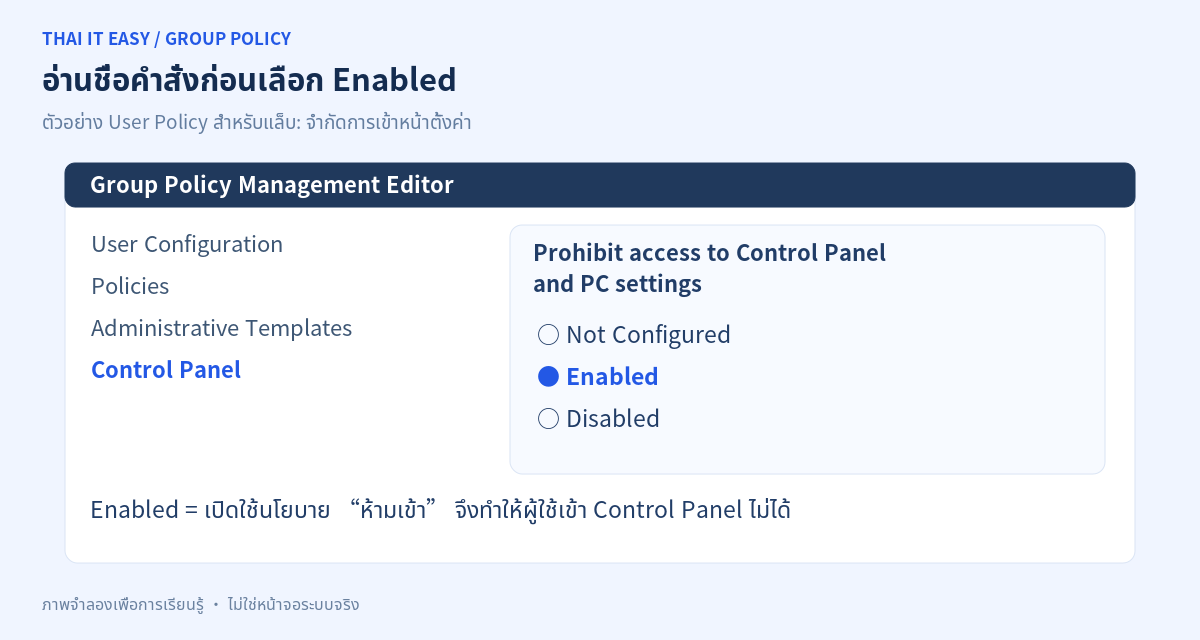
Enabled ไม่ได้แปลว่า “อนุญาต” ทุกครั้ง ถ้าชื่อนโยบายเป็นคำสั่งห้าม Enabled คือเปิดใช้การห้าม ส่วน Disabled และ Not Configured ก็มีความหมายต่างกันตามคำอธิบายของแต่ละรายการ
อยากให้เฉพาะบางคนใน OU ได้รับ?
หลังทดสอบแบบพื้นฐานผ่านแล้ว ค่อยสร้าง Security Group สำหรับผู้รับทดลอง ปรับ Security Filtering ให้กลุ่มนั้นมีสิทธิ์ใช้ GPO และรักษาสิทธิ์ Read ที่เครื่องจำเป็นต้องใช้ตามหัวข้อก่อนหน้า หากเพิ่งเพิ่มสมาชิกกลุ่มผู้ใช้ ให้ออกจากระบบและเข้าใหม่เพื่อรับข้อมูลสมาชิกกลุ่มชุดใหม่
ตรวจจากเครื่องลูกข่ายว่าได้ GPO จริงหรือยัง
เริ่มทดสอบฝั่งผู้ใช้ด้วยบัญชีเดียวกับที่ต้องการตรวจ ไม่สลับไปใช้บัญชีผู้ดูแลแล้วสรุปผลแทนพนักงาน
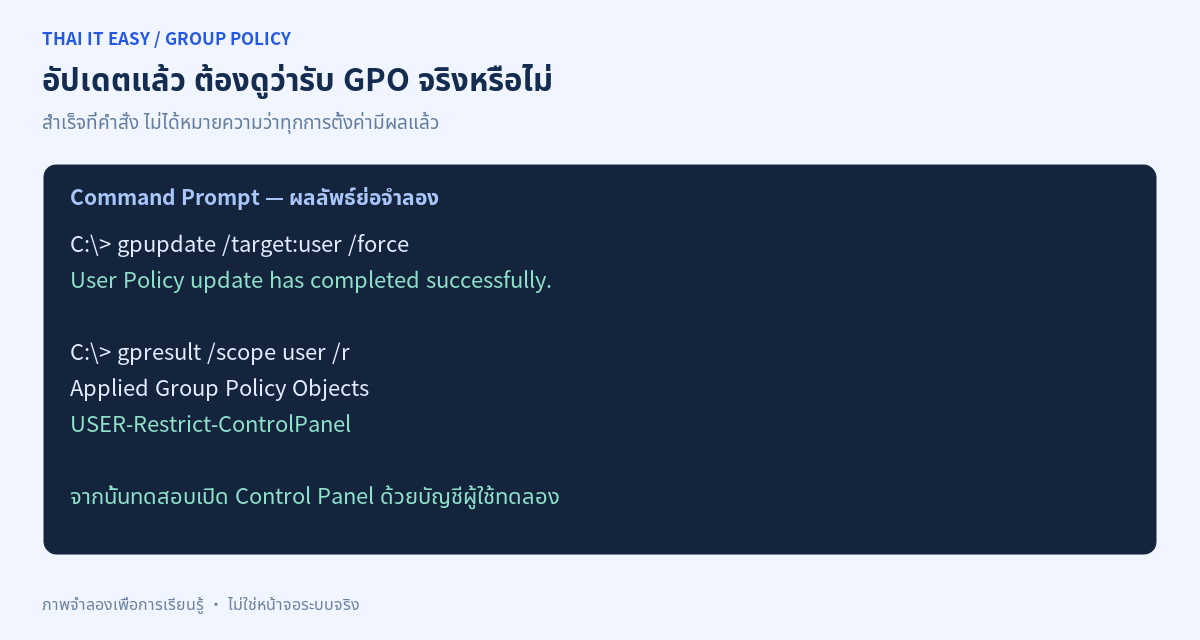
gpupdate /target:user /force
gpresult /scope user /r
gpresult /h "%USERPROFILE%\Desktop\gpo-report.html"
คำสั่งสุดท้ายใช้ใน Command Prompt เพื่อสร้างรายงาน HTML หากต้องดูผล Computer Configuration อาจต้องเปิดด้วยสิทธิ์ผู้ดูแล และควรตรวจตัวตนของผู้ใช้ในรายงานให้ถูกต้อง
| อาการ | ควรตรวจต่อ |
|---|---|
| ไม่พบ GPO ใน Applied Objects | ตำแหน่งผู้ใช้/เครื่อง, Link Enabled, Security Filtering, สิทธิ์ และ WMI Filter |
| เห็น GPO แต่ค่าไม่เป็นตามคาด | เลือก User/Computer ถูกฝั่งหรือไม่ ค่าถูก GPO อื่นทับหรือไม่ รุ่น Windows รองรับหรือไม่ |
| gpupdate ติดต่อโดเมนไม่ได้ | DNS ภายใน, การเชื่อมต่อ DC, เวลาเครื่อง และการเข้าถึง SYSVOL |
| เพิ่มเข้ากลุ่มแล้วแต่ยังไม่ได้ค่า | ให้ผู้ใช้ลงชื่อออก/เข้าใหม่ แล้วตรวจสมาชิกกลุ่มและผลนโยบาย |
| บางเครื่องได้ บางเครื่องไม่ได้ | ตรวจ OU, ตัวกรอง, เวอร์ชัน Windows, DC ที่ใช้ และการทำสำเนา GPO |
ดูเหตุการณ์เพิ่มเติมที่ Event Viewer → Applications and Services Logs → Microsoft → Windows → GroupPolicy → Operational และแยกให้ออกว่านโยบาย “ไม่อยู่ในขอบเขต” หรือ “อยู่ในขอบเขตแต่ประมวลผลไม่สำเร็จ”
ก่อนนำไปใช้กับทั้งองค์กร
- เริ่มที่ OU ทดลอง เลือกผู้ใช้หรือเครื่องจำนวนน้อย แล้วขยายเป็นรอบหลังตรวจผล
- แยก GPO ตามหน้าที่ เช่น USER-DriveMap-Sales และ COMP-Firewall-Baseline ช่วยแก้และย้อนกลับได้ตรงจุด
- สำรอง GPO และจดขอบเขต Link เก็บสิทธิ์ ตัวกรอง และค่าเดิมก่อนแก้ เพื่อให้กู้คืนได้ครบ
- วางแผนย้อนกลับตามชนิดการตั้งค่า ยกเลิก Link อาจไม่ล้างค่าทั้งหมด โดยเฉพาะ Preferences บางชนิด ต้องทดสอบการคืนค่าด้วย
- ตรวจผลกับรุ่น Windows จริง Template และชื่อเมนูที่เห็นไม่ได้ยืนยันว่าทุกเวอร์ชันใช้งานได้เหมือนกัน
- จำกัดสิทธิ์แก้ GPO ให้ผู้รับผิดชอบเท่าที่จำเป็น และเก็บประวัติการเปลี่ยนแปลง
- ระวังนโยบายรหัสผ่านโดเมน ไม่ได้แยกรหัสผ่านผู้ใช้โดเมนตาม OU ด้วย GPO แบบทั่วไป หากต้องต่างกันตามกลุ่ม ให้ศึกษา Fine-Grained Password Policy แยกต่างหาก
GPO ที่ดีต้องระบุว่าใครรับ ตั้งค่าอะไร มีผลเมื่อไร และย้อนกลับอย่างไรได้ชัดเจน
คำถามที่พบบ่อย
Group Policy กับ Active Directory เป็นอย่างเดียวกันไหม?
คนละหน้าที่ AD จัดการข้อมูลตัวตนและโครงสร้าง ส่วน Group Policy ใช้ตั้งค่าผู้ใช้กับเครื่อง โดยระบบโดเมนนำทั้งสองอย่างมาทำงานร่วมกัน
เครื่องที่ไม่มี Domain ใช้ได้ไหม?
Windows รุ่นที่รองรับมี Local Group Policy ตั้งค่าในเครื่องได้ แต่การบริหาร Domain GPO จากส่วนกลางตามบทความนี้ใช้ร่วมกับ AD และเครื่องที่เข้าโดเมน
ตั้ง GPO แล้วผู้ใช้ทุกคนจะได้ทันทีหรือไม่?
ไม่เสมอไป ต้องอยู่ในขอบเขต ผ่านสิทธิ์และตัวกรอง และรอการประมวลผล บางค่าต้องออกจากระบบหรือรีสตาร์ต
Preferences ต่างจาก Policy อย่างไร?
Preferences ช่วยจัดเตรียมค่า เช่น Drive Maps หรือเครื่องพิมพ์ หลายรายการอาจให้ผู้ใช้แก้ได้และอาจคงค่าเมื่อพ้นขอบเขต ส่วน Policy ใช้กำหนดพฤติกรรมตามที่รายการนั้นรองรับ ต้องอ่านและทดสอบแยกกัน
ลบ Link กับลบ GPO ต่างกันไหม?
ลบ Link คือเลิกผูกที่ตำแหน่งนั้น ตัว GPO ยังอยู่และ Link อื่นยังใช้ได้ ส่วนลบตัว GPO กระทบผู้รับที่อ้างอิง GPO นั้น ต้องตรวจขอบเขตให้ครบก่อน
เอกสารอ่านต่อ
เอกสาร Microsoft Learn สำหรับตรวจรายละเอียดและเงื่อนไขการรองรับก่อนนำไปใช้