DNS คือ “สมุดโทรศัพท์” ของระบบไอที
DNS ย่อมาจาก Domain Name System เป็นระบบที่ช่วยค้นหาข้อมูลจากชื่อ เช่น เราจำชื่อ repair.corp.example ได้ แต่คอมพิวเตอร์ต้องรู้ IP Address ของเซิร์ฟเวอร์ก่อนจึงจะเชื่อมต่อได้
DNS Server คือเครื่องหรือบริการที่ตอบคำถาม DNS โดยอาจมีข้อมูลที่ดูแลเอง มีคำตอบอยู่ในแคช หรือไปค้นหาคำตอบจาก DNS เครื่องอื่นมาให้
DNS ยังเก็บข้อมูลได้มากกว่าชื่อกับ IP เช่น เซิร์ฟเวอร์รับอีเมลและตำแหน่งบริการของ Active Directory
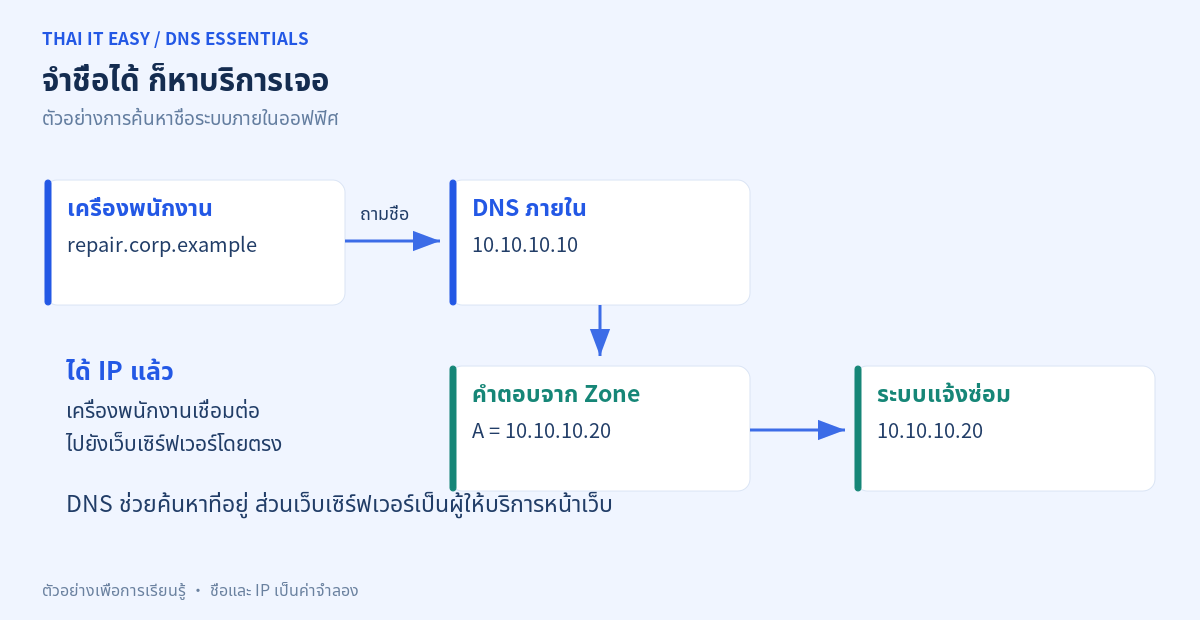
บริษัทที่ใช้เว็บ อีเมล และบริการคลาวด์ล้วนพึ่งพา DNS อาจใช้บริการจากผู้ให้บริการอินเทอร์เน็ตหรือคลาวด์ได้ ส่วนองค์กรที่มี AD และระบบภายใน มักต้องมีบริการ DNS ภายในที่ตอบชื่อเหล่านั้นได้ถูกต้อง
ถ้าไม่มี DNS งานออฟฟิศจะยุ่งขึ้นอย่างไร?
พนักงานต้องจำ IP ของทุกระบบ
ระบบแจ้งซ่อม ระบบบัญชี และ File Server มีคนละ IP การเรียกผ่านชื่อช่วยให้ใช้งานและสื่อสารกันง่ายกว่า
ย้ายเซิร์ฟเวอร์แล้วต้องตามแก้หลายจุด
เมื่อบริการย้าย IP ผู้ดูแลปรับ Record ให้ชื่อเดิมชี้ไปที่ใหม่ได้ แต่ต้องวางแผนแคชและตรวจการตั้งค่าแอป ใบรับรอง และไฟร์วอลล์ด้วย
เครื่องหา Domain Controller ไม่เจอ
AD ใช้ DNS ค้นหาบริการของโดเมน ถ้าตั้ง DNS ผิด อาจ Join Domain ไม่ได้ ล็อกอินช้า หรือใช้งาน Group Policy มีปัญหา
อีเมลต้องรู้ว่าจะส่งไปที่ไหน
ระบบส่งเมลค้นหา MX Record ของโดเมนปลายทาง เพื่อทราบเซิร์ฟเวอร์รับเมล การตั้ง DNS ผิดอาจกระทบการรับอีเมล
พิมพ์ชื่อหนึ่งครั้ง เบื้องหลังเกิดอะไรขึ้น?
- เครื่องตรวจคำตอบที่มีอยู่ก่อน เช่น แคชของระบบ ชื่อที่เคยค้นหาอาจยังใช้ได้
- ถาม DNS ที่เครื่องตั้งไว้ เช่น DNS ภายในองค์กรที่ได้ค่าจาก DHCP
- DNS หาคำตอบ ถ้าเป็นชื่อใน Zone ที่ตนดูแลก็ตอบได้ ถ้าไม่มีในข้อมูลหรือแคช อาจส่งต่อให้ Forwarder หรือค้นหาผ่านลำดับ DNS ตามการตั้งค่า
- ส่งข้อมูลกลับ แล้วแอปเชื่อมต่อปลายทาง การค้นหาชื่อสำเร็จยังไม่ได้ยืนยันว่าเว็บหรือแอปใช้งานได้
แคชกับ TTL คืออะไร?
Cache คือคำตอบที่เก็บไว้ชั่วคราว ช่วยลดการถามซ้ำ ส่วน TTL คือระยะเวลาที่คำตอบนั้นเก็บในแคชได้ เมื่อเปลี่ยน IP จึงอาจยังมีบางเครื่องเห็นค่าเก่าจนกว่าแคชจะหมดอายุ
การปรับ TTL ให้สั้นลงเพื่อเตรียมย้ายระบบต้องทำล่วงหน้า และรอให้ TTL เดิมหมดอายุก่อน ไม่ใช่ลดแล้วทุกเครื่องจะลืมค่าเก่าทันที
Recursive กับ Authoritative ต่างกันตรงไหน?
Recursive Resolver ช่วยค้นหาคำตอบต่อให้ผู้ถาม ส่วน Authoritative DNS เป็นผู้ดูแลข้อมูลของ Zone นั้นโดยตรง เครื่องเดียวอาจทำได้หลายหน้าที่ ขึ้นกับการออกแบบและการตั้งค่า
Record คือรายการในสมุด DNS
แต่ละ Record บอกข้อมูลคนละประเภท เริ่มจาก A และ PTR ให้เข้าใจ แล้วค่อยเพิ่มชนิดอื่นตามบริการที่ใช้งาน
| Record | หน้าที่ | ตัวอย่าง |
|---|---|---|
| A | ชื่อเครื่องไปยัง IPv4 | repair.corp.example → 10.10.10.20 |
| AAAA | ชื่อเครื่องไปยัง IPv6 | web.example → 2001:db8::20 |
| PTR | IP กลับไปหาชื่อ ใช้กับ Reverse Lookup | 10.10.10.20 → repair.corp.example |
| CNAME | ชื่อเล่นชี้ไปอีกชื่อหนึ่ง | files.corp.example → fs01.corp.example |
| MX | ระบุชื่อเซิร์ฟเวอร์รับเมลของโดเมน | corp.example → mail.corp.example (Priority 10) |
| SRV | ระบุตำแหน่งบริการ รวมชื่อเครื่องและพอร์ต | บริการ LDAP ของโดเมนชี้ไป Domain Controller |
| NS / SOA | ผู้ดูแล Zone และข้อมูลหลักของ Zone | Name Server, Serial และค่าที่ใช้ดูแล Zone |
| TXT | ข้อความประกอบ เช่น ยืนยันโดเมนและนโยบายเมล | ข้อมูล SPF หรือค่าที่ผู้ให้บริการกำหนด |
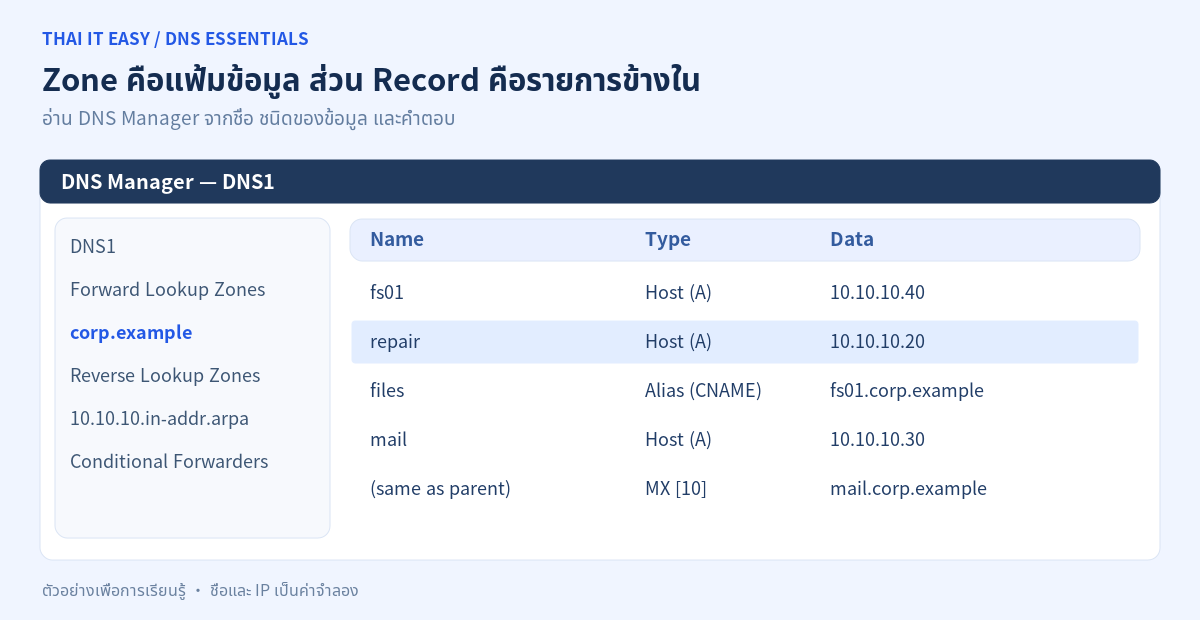
CNAME เป็นการชี้ชื่อไปอีกชื่อ ไม่ใช่การเปลี่ยน URL หรือ Redirect หน้าเว็บ ส่วน MX ต้องชี้ไปชื่อโฮสต์ของระบบเมลที่ตั้งค่าอย่างถูกต้อง การเพิ่ม MX อย่างเดียวไม่ได้สร้าง Mail Server ขึ้นมา
Forward, Reverse และชนิด Zone ต่างกันอย่างไร?
Zone คือขอบเขตข้อมูล DNS ที่ผู้ดูแลรับผิดชอบ เช่น corp.example ซึ่งมี Record ของระบบภายในอยู่ข้างใน
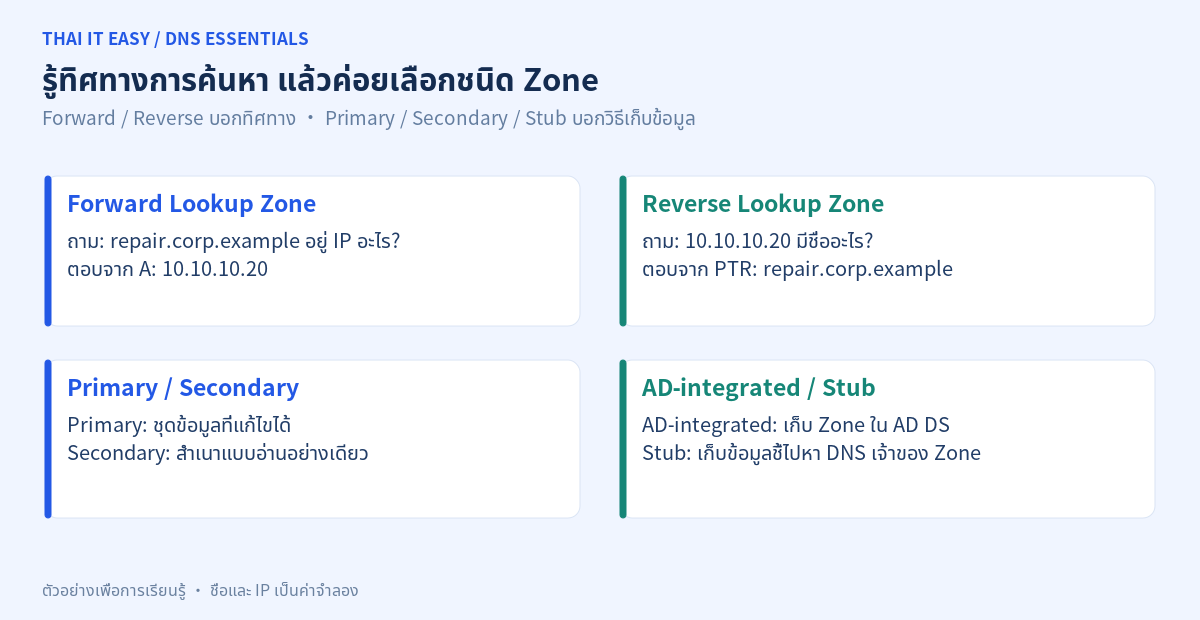
Forward Lookup ค้นหาจากชื่อไปข้อมูล เช่น A Record ให้ IP ส่วน Reverse Lookup ค้นจาก IP กลับไปชื่อด้วย PTR การเพิ่ม A ไม่ได้แปลว่าจะมี PTR ถูกต้องเสมอ ต้องตรวจ Reverse Zone และรายการนั้นด้วย
| รูปแบบ | เข้าใจแบบง่าย | ใช้เมื่อใด |
|---|---|---|
| Primary Zone | ชุดข้อมูลที่แก้ไขได้ หากเก็บแบบไฟล์จะมี Primary ที่เป็นแหล่งแก้ไขหลัก | ดูแลข้อมูล Zone แบบมาตรฐาน |
| Secondary Zone | สำเนาอ่านอย่างเดียว รับข้อมูลผ่าน Zone Transfer | เพิ่มจุดตอบ DNS โดยรับสำเนาจากแหล่งข้อมูล |
| AD-integrated Zone | เก็บข้อมูลใน AD DS และทำสำเนาตาม Replication Scope ที่เลือก | ใช้ร่วมกับ AD; DC ที่เป็น DNS และรับสำเนา Zone สามารถดูแลข้อมูลได้ |
| Stub Zone | มีข้อมูลเท่าที่จำเป็นเพื่อค้นหา DNS เจ้าของ Zone | ช่วยให้หาผู้ดูแลชื่อของอีกขอบเขตได้ |
Forwarder ไม่ใช่ Forward Lookup Zone
Forwarder คือ DNS อีกเครื่องที่รับคำถามซึ่งเครื่องนี้ยังตอบเองไม่ได้ ส่วน Conditional Forwarder ส่งคำถามเฉพาะโดเมน เช่น ชื่อของบริษัทคู่ค้าหรืออีกสาขา ไปยัง DNS ที่กำหนด
Zone Transfer คือการส่งสำเนาข้อมูล Zone ให้ DNS อีกเครื่อง ควรจำกัดผู้รับ ส่วนการทำสำเนา AD-integrated Zone ใช้กลไก AD Replication ตามขอบเขตที่ตั้งไว้
ทำไม Active Directory ต้องพึ่ง DNS?
Domain Controller หรือ DC ทำหน้าที่ให้บริการของ AD ส่วน DNS ช่วยให้เครื่องลูกข่ายค้นพบ DC เช่น ผ่าน SRV Record ทั้งสองอย่างทำงานร่วมกัน แต่มีหน้าที่ต่างกัน
สำหรับเครื่องในโดเมน ให้ตั้ง DNS เป็นบริการภายในที่รู้จัก Zone ของ AD หากมี DNS สองเครื่อง ควรเป็น DNS ภายในที่ตอบชื่อของโดเมนได้ทั้งคู่ แล้วให้ DNS ภายในส่งคำถามชื่ออินเทอร์เน็ตต่อไปตามที่ออกแบบไว้
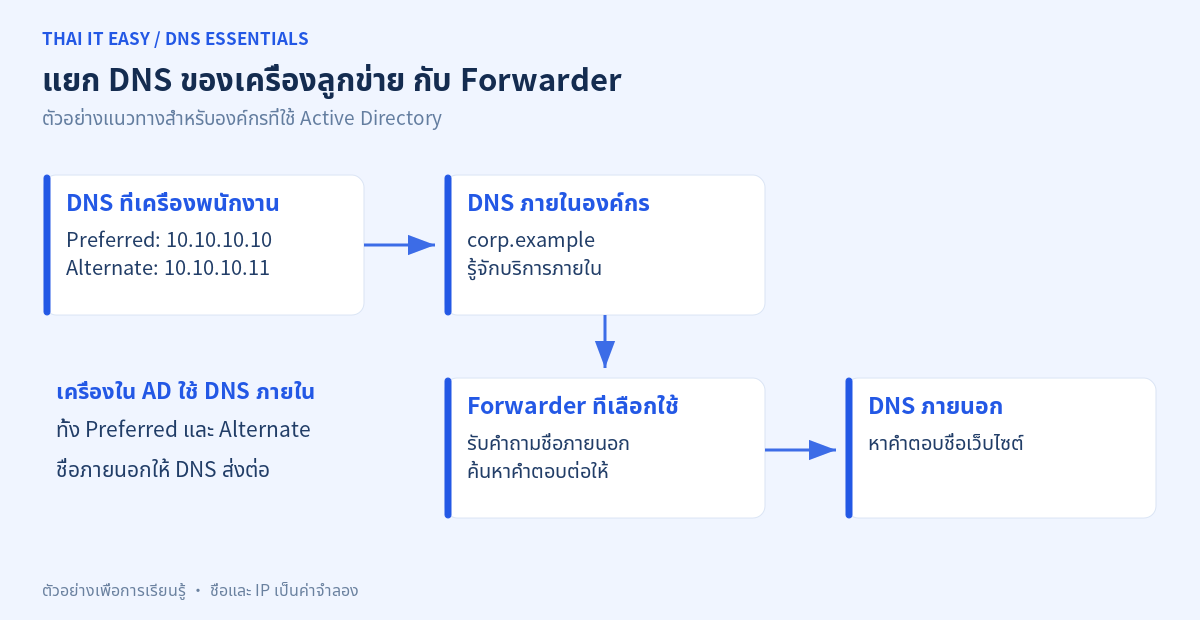
Public DNS ไม่มีข้อมูล Zone ส่วนตัวของบริษัท จึงอาจตอบชื่อ AD ไม่ได้ การมี Alternate ไม่ได้หมายถึงเครื่องจะเลือกถามเฉพาะชื่ออินเทอร์เน็ตกับตัวนั้น แนะนำให้ทั้งสองที่อยู่ตอบชื่อภายในได้ถูกต้อง
ตัวอย่างแล็บ: ตั้งชื่อให้ระบบแจ้งซ่อม
ใช้เครื่องทดลองหรือ VM ที่แยกจากระบบจริง ตัวอย่างนี้ใช้ชื่อ corp.example ซึ่งสงวนไว้สำหรับการอธิบาย หากใช้งานจริงให้วางแผนชื่อภายในภายใต้โดเมนที่องค์กรควบคุม
| รายการ | ค่าตัวอย่าง |
|---|---|
| DNS1 / DNS2 | 10.10.10.10 / 10.10.10.11 |
| Zone ภายใน | corp.example |
| Web Server | 10.10.10.20 |
| ชื่อระบบแจ้งซ่อม | repair.corp.example |
- เตรียม DNS Server ใช้ IP คงที่ ติดตั้ง DNS Server Role ใน Windows Server แล้วเปิด DNS Manager หากเป็น AD ที่มี DNS อยู่แล้ว ให้ตรวจ Zone เดิมก่อน
- เตรียม Forward Lookup Zone ในแล็บอิสระอาจสร้าง Primary Zone; ถ้าเป็น DNS บน DC และต้องการเก็บใน AD ให้เลือก AD-integrated และกำหนด Replication Scope ให้เหมาะสม
- สร้าง Host (A) คลิกขวา Zone เลือก New Host (A or AAAA) ใส่ Name เป็น
repairและ IP เป็น10.10.10.20 - เตรียม Reverse Lookup Zone และ PTR สำหรับเครือข่ายตัวอย่าง 10.10.10.0/24 ใช้ Reverse Zone
10.10.10.in-addr.arpaแล้วตรวจ PTR ของ 10.10.10.20 - ให้เครื่องทดสอบใช้ DNS ภายใน ตั้งค่าที่การ์ดเครือข่ายหรือแจกผ่าน DHCP แล้วทดสอบระบุชื่อเต็ม
- ทดสอบ DNS และบริการแยกกัน ตรวจชื่อว่าได้ IP ถูก จากนั้นเปิดระบบแจ้งซ่อมที่ติดตั้งพร้อมใช้งานจริงบน Web Server
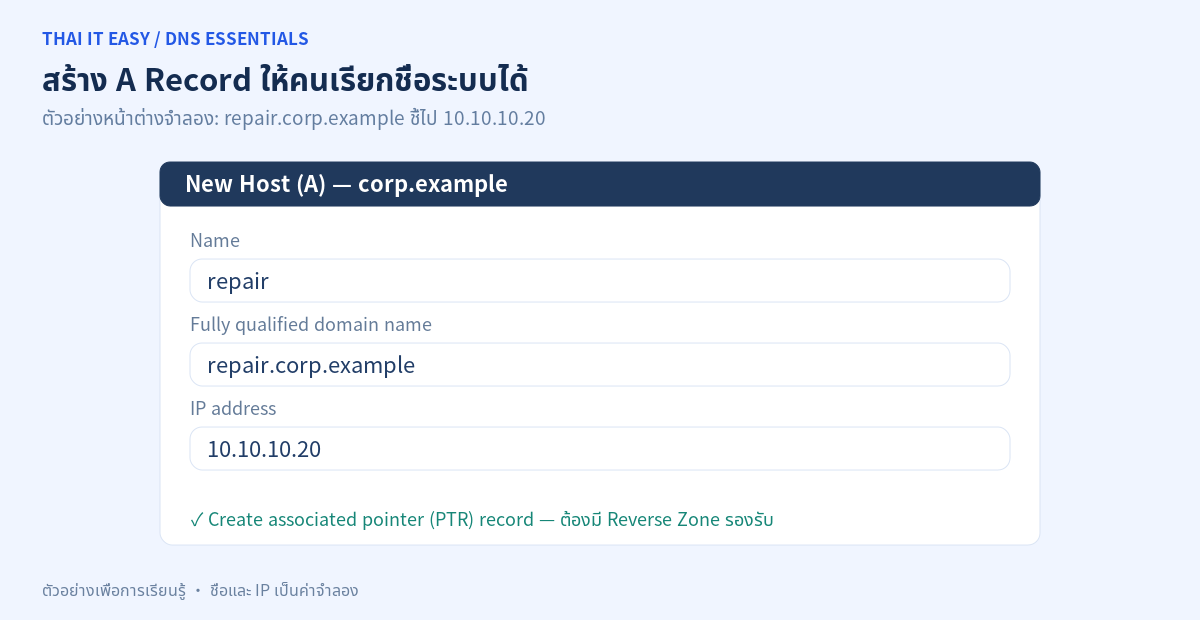
ช่อง Create associated pointer (PTR) record ช่วยสร้างรายการย้อนกลับเมื่อมี Reverse Zone และสิทธิ์ที่เหมาะสม หลังบันทึกควรตรวจว่ามี PTR จริง การสร้าง DNS Record ไม่ได้ติดตั้งเว็บไซต์ ไม่ได้เปิดพอร์ต และไม่ได้ออกใบรับรอง HTTPS ให้
เช็กปัญหา DNS แบบไม่เดาสุ่ม
เริ่มจากดูว่าเครื่องถาม DNS ใคร และ DNS ตอบอะไร ก่อนรีบเปลี่ยนค่าในระบบจริง คำสั่งต่อไปนี้ใช้ชื่อและ IP ตัวอย่าง ให้ปรับตามแล็บของตนเอง
ipconfig /all
nslookup repair.corp.example 10.10.10.10
nslookup 10.10.10.20 10.10.10.10
Resolve-DnsName repair.corp.example -Server 10.10.10.10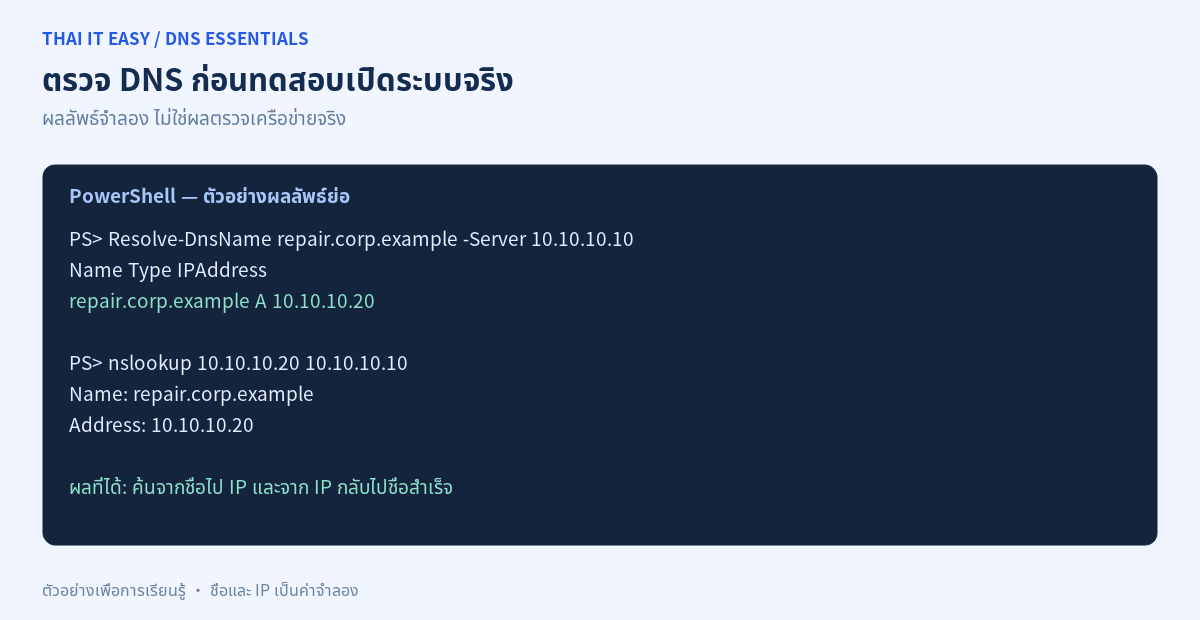
| สิ่งที่พบ | ควรตรวจต่อ |
|---|---|
| Timeout | DNS ปลายทางตอบได้หรือไม่ เส้นทางเครือข่ายและไฟร์วอลล์อนุญาตหรือไม่ |
| NXDOMAIN / Non-existent domain | ชื่อหรือ Zone สะกดถูกหรือไม่ Record อยู่ที่ DNS ตัวที่ถามหรือไม่ |
| Server: Unknown แต่ยังตอบชื่อได้ | อาจไม่มี PTR ของ IP DNS Server ตรวจคำตอบและการค้นหาจริงแยกจากชื่อเซิร์ฟเวอร์ที่แสดง |
| ได้ IP เก่า | ตรวจ A Record แหล่งข้อมูลที่ตอบ และ TTL/แคช ทั้งบนเครื่องและ DNS |
| ได้ IP ถูก แต่เปิดเว็บไม่ได้ | ตรวจ Web Service, Firewall, Route, Port และใบรับรอง HTTPS ต่อ |
| Join Domain ไม่ได้ | ตรวจ DNS ของเครื่องลูกข่ายและ SRV Record ของ AD |
หากยืนยันแล้วว่าข้อมูลต้นทางถูกแต่เครื่องยังจำค่าเก่า อาจใช้ ipconfig /flushdns เพื่อล้างแคช DNS ของเครื่องนั้น คำสั่งนี้ไม่แก้ Record ที่ผิด และไม่ล้างแคชของ DNS ทุกเครื่อง
Ping ไม่สำเร็จไม่ได้แปลว่า DNS เสียเสมอไป ปลายทางอาจบล็อก ICMP ให้ดูผลการแปลงชื่อและทดสอบพอร์ตบริการจริงประกอบ
ก่อนนำ DNS ไปใช้งานจริง
- มีจุดให้บริการสำรองที่ตอบชื่อภายในได้ ทดสอบเมื่อ DNS ตัวหนึ่งหยุด และหลีกเลี่ยงให้ทั้งสองตัวมีจุดล้มร่วมกัน
- แจกค่า DNS ให้ถูก ตรวจทั้ง DHCP, เครื่องที่ตั้ง IP เอง, Server, VPN และแต่ละ VLAN
- ใช้ Secure Dynamic Updates ตามความเหมาะสม สำหรับ AD-integrated Zone ช่วยควบคุมผู้ที่อัปเดต Record ได้
- จำกัดการเข้าถึง ให้ Recursion เฉพาะเครือข่ายที่ไว้ใจ และจำกัด Zone Transfer ไปยังเซิร์ฟเวอร์ที่อนุญาต
- อนุญาต DNS ทั้ง UDP และ TCP 53 ตามเส้นทางที่จำเป็น ไม่ออกแบบให้ใช้งานได้เฉพาะ UDP เท่านั้น
- ระวังการลบ Record เก่าอัตโนมัติ ตรวจ Aging/Scavenging และการอัปเดตจาก Client/DHCP ให้เข้าใจก่อนเปิดจริง
- สำรองและทดสอบกู้คืน วางแผนตามชนิด Zone รวมถึงการสำรอง AD/System State เมื่อเกี่ยวข้อง พร้อมติดตามสุขภาพบริการและเหตุผิดปกติ
ชื่อจำง่ายช่วยผู้ใช้ ส่วน Record, Zone และการตั้งค่า DNS ที่ถูกต้องช่วยให้ผู้ดูแลแก้ปัญหาได้ตรงจุด
คำถามที่พบบ่อย
DNS กับ DHCP ต่างกันอย่างไร?
DHCP แจกค่าการเชื่อมต่อ เช่น IP, Gateway และ DNS Server ส่วน DNS ช่วยค้นข้อมูลจากชื่อ ทั้งสองบริการมักทำงานร่วมกัน แต่ทำหน้าที่คนละอย่าง
ตั้ง Public DNS แล้วจะใช้ระบบบริษัทได้ทั้งหมดไหม?
ไม่เสมอไป Public DNS มักไม่รู้จักชื่อส่วนตัวของบริษัท โดยเฉพาะชื่อและบริการของ AD จึงต้องใช้ DNS ที่รู้จัก Zone ภายใน
DNS มีแล้ว ทำไมยังเปิดเว็บไม่ได้?
DNS ช่วยให้รู้ปลายทาง ขั้นต่อไปยังต้องมีเส้นทางเครือข่าย พอร์ตที่เข้าถึงได้ เว็บเซิร์ฟเวอร์ที่ทำงาน และใบรับรอง HTTPS ที่ตรงชื่อ
DNS Server ต้องเป็น Windows Server เสมอไหม?
ไม่จำเป็น มีทั้งบริการ DNS บน Windows, ระบบอื่น และคลาวด์ เลือกตามงาน สำหรับ AD ต้องรองรับข้อมูลและกระบวนการที่ AD ต้องใช้
มี DNS สองเครื่องเท่ากับมี Backup แล้วหรือยัง?
ช่วยเพิ่มความพร้อมใช้งาน แต่ยังต้องมีการสำรองและทดสอบกู้คืน เพราะข้อมูลผิดหรือลบผิดอาจทำสำเนาไปยังอีกเครื่องได้
เอกสารอ่านต่อ
เอกสาร Microsoft Learn สำหรับตรวจรายละเอียดและเลือกค่าที่เหมาะกับระบบขององค์กร